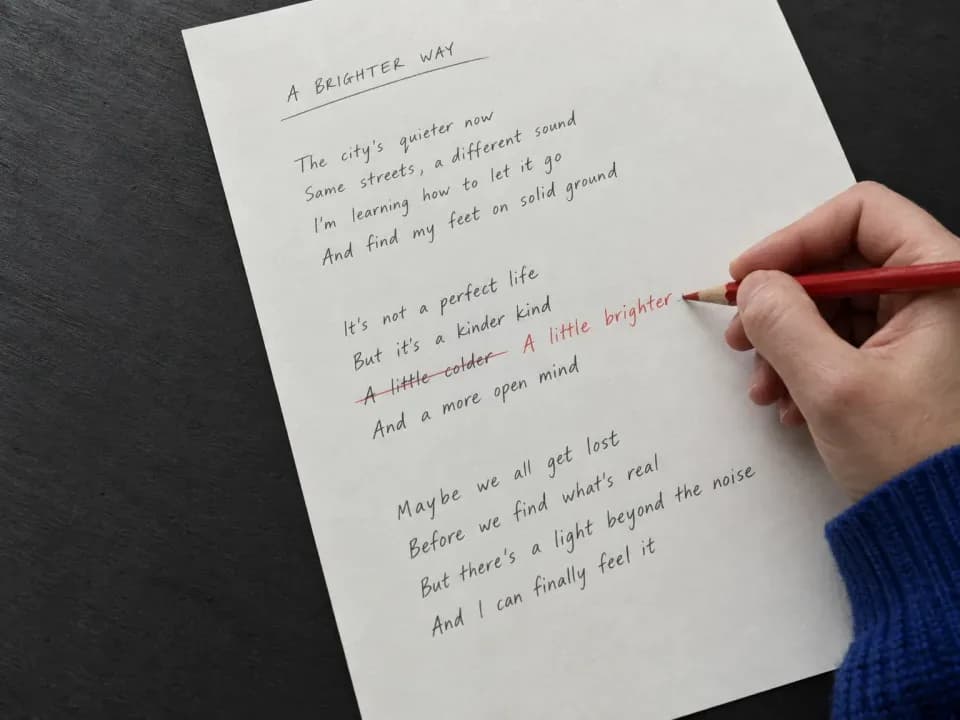
노래 가사 편집하기
가사를 바꾸고, 노래로 듣기
벌스에 새로운 의미를 담거나 너무 급하게 들리는 한 줄을 고쳐 보세요. 구간을 선택하고 교체 가사를 입력하면 AI 편집기가 그 부분을 오디오로 다시 생성해 새 가사가 어떻게 불리는지 들려줍니다.
AI 음악 편집기 사용해 보기원래 가사새로운 보컬 표현가사를 바꾸거나 벌스와 코러스를 교체하고 음악 속에서 변화를 들어 보세요. 선택 구간을 다듬거나 가사와 스타일을 재사용해 새로운 연주를 만들 수 있습니다.가사를 다시 쓰거나 벌스와 코러스를 교체한 뒤 변경 사항을 미리 들어 보세요.
벌스에 새로운 의미를 담거나 너무 급하게 들리는 한 줄을 고쳐 보세요. 구간을 선택하고 교체 가사를 입력하면 AI 편집기가 그 부분을 오디오로 다시 생성해 새 가사가 어떻게 불리는지 들려줍니다.
AI 음악 편집기 사용해 보기원래 가사새로운 보컬 표현
한 구간이 곡의 인상을 바꿀 수 있습니다. 선택 부분에 새 가사와 음악적 방향을 넣어 부드러운 벌스, 강렬한 코러스, 절제된 연결을 시도해 보세요. 개선하려는 구간에 집중해 편집할 수 있습니다.
AI 음악 편집기 사용해 보기선택한 구간새로운 구간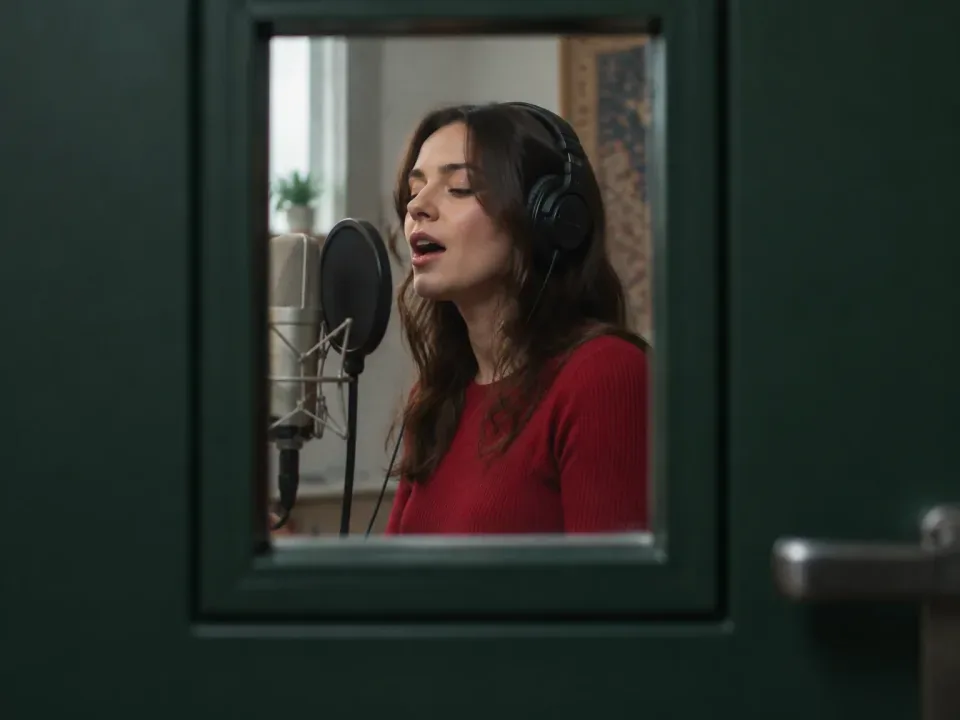
원본을 덮어쓰지 않고 다른 가사나 음악적 프레이즈를 탐색하세요. 각 편집은 별도 버전으로 저장되어 원본과 비교할 수 있습니다. 수정 구간을 곡 전체 흐름 안에서 듣고 아이디어를 가장 잘 표현하는 버전을 선택하세요.
AI 음악 편집기 사용해 보기원본 녹음편집한 버전
더 큰 변화를 생각하고 있나요? 완성곡의 가사와 스타일을 재사용하고 단어나 음악적 방향을 수정해 새로운 전체 곡을 생성하세요. 이미 쓴 가사를 바탕으로 다른 표현을 탐색할 수 있습니다.
AI 음악 편집기 사용해 보기가사와 스타일새로운 곡 버전Edit Music 페이지에서 시작하거나 Create의 곡 메뉴에서 Edit → Replace Section를 선택하세요. 두 경로 모두 같은 구간 편집기를 엽니다.
이 작업 공간으로 돌아가기 After the RainPiano pop · 3:20
이 페이지의 My Songs에서 지원되는 완성곡을 선택하거나 Create에서 Edit → Replace Section를 선택하세요. 편집기에서 가사 줄을 선택한 후 미리 듣고 파형 범위를 조정합니다. 시간 정보가 있는 가사가 없으면 시간을 직접 설정하세요.
선택 구간의 교체 가사를 수정하세요. 편집기가 전체 가사에 합치므로 전체 가사 확인으로 내용을 검토하세요. 특히 여러 구간을 가로질러 선택했다면 확인이 필요합니다. 필요에 따라 고급 옵션에서 스타일과 제목을 조정할 수 있습니다.
크레딧을 확인하고 구간 교체를 선택하세요. 앞뒤 3초와 함께 원본과 편집본을 비교해 양쪽 연결을 확인합니다. 결과는 이 페이지의 History 또는 Create에서 작업한 경우 Songs에서 찾을 수 있습니다.
곡을 만들고 사운드를 다듬거나 보컬을 분리하고 뮤직비디오로 완성해 보세요. 다음 작업에 필요한 도구를 찾아보세요.
이미 부른 가사 변경, 원본 유지, 구간 선택과 AI 편집 결과 검토에 대한 답변입니다.
Edit Music의 My Songs에서 지원되는 완성곡을 선택하거나 Create에서 Edit → Replace Section를 선택하세요. 가사 줄과 시간 범위를 정하고 교체 가사를 입력한 뒤 생성 전에 전체 내용을 검토합니다. 선택 구간은 오디오로 다시 생성됩니다. 텍스트만 수정해서는 녹음된 보컬이 바뀌지 않습니다.
구간 교체는 선택한 부분을 대상으로 하지만 해당 오디오는 다시 생성됩니다. 모든 음표, 보컬의 억양, 악기 소리를 고정하지는 않습니다. 주변 스타일을 유지하고 필요한 단어만 바꾸면 원래 방향을 유지하는 데 도움이 됩니다. 원본과 비교하되 선택 범위의 양 끝을 특히 확인하세요.
교체 구간은 10초 이상 60초 이하이며 원본 길이의 절반을 넘을 수 없습니다. 90초 곡이라면 최대 45초이고, 20초 미만의 곡은 유효한 범위를 선택할 수 없습니다. 한 단어만 수정하더라도 주변에 조건을 충족하는 시간 범위가 필요합니다.
보통은 교체할 부분만 작성하면 됩니다. 가사 줄을 선택하면 편집기가 변경 내용을 전체 가사에 합치고 펼쳐서 확인할 수 있게 합니다. 가사를 선택 범위와 연결할 수 없다면 수정된 전체 가사를 직접 확인하거나 입력하세요. 바꾸지 않은 벌스와 코러스의 순서는 유지해야 합니다.
길이가 확인된 완성곡과 지원되는 원본이 필요합니다. 모든 모델이나 오디오가 이 기능을 지원하는 것은 아니며 짧은 곡에서는 유효한 구간을 선택하지 못할 수 있습니다. Edit → Replace Section가 제공되는 곡을 선택하고 가사를 쓰기 전에 선택 제한을 확인하세요.
네. 원본이 지원되면 교체 가사로 새로운 보컬 구간을 생성할 수 있습니다. 기존 녹음 속 개별 단어를 직접 변경하는 방식은 아닙니다. 유효한 시간 범위를 선택하고 새 가사를 그 길이에 맞춘 뒤 교체를 생성하세요. 채택할지 결정하기 전에 곡 전체 흐름에서 들어 보세요.
선택 구간을 미리 듣고 가능하면 완결된 프레이즈 사이에 경계를 놓으세요. 주변 음악과 일관된 스타일을 사용하고 가사를 선택 범위에 맞춥니다. 생성 후에는 구간 앞부터 끝을 지난 부분까지 들어 보세요. 시간과 가사를 조절할 수 있지만 완전히 들리지 않는 연결을 보장하지는 않습니다.
교체 구간을 생성하면 편집기에 표시된 크레딧이 사용됩니다. 제출 전에 가사를 검토하고 범위를 정하며 원본을 미리 들을 수 있습니다. 다른 버전을 생성하면 새 요청이므로 별도의 크레딧이 사용됩니다. 생성 전에 범위, 교체 가사와 전체 가사를 확인하세요.
Choose a song to start editing
Select a section on the timeline, rewrite its lyrics, and create a new version.

Carry the River
DemoFolk Rock · 3:57
New words. Same song.
Lyric edit · 1:59 – 2:17
Original lyrics
Every journey leaves a languageWritten softly in the landWe may never know the endingBut we know where we now stand
Replacement lyrics
Every journey holds a promiseLike a light within our handsWe may never know the endingBut together we will stand
Edited song · 3:57
Listen from 1:54 to 2:22
Lyrics changed in the selected section. Nearby transitions may vary.
Audio paused.
