샘플 레이트
프로젝트에 맞는 오디오 사양
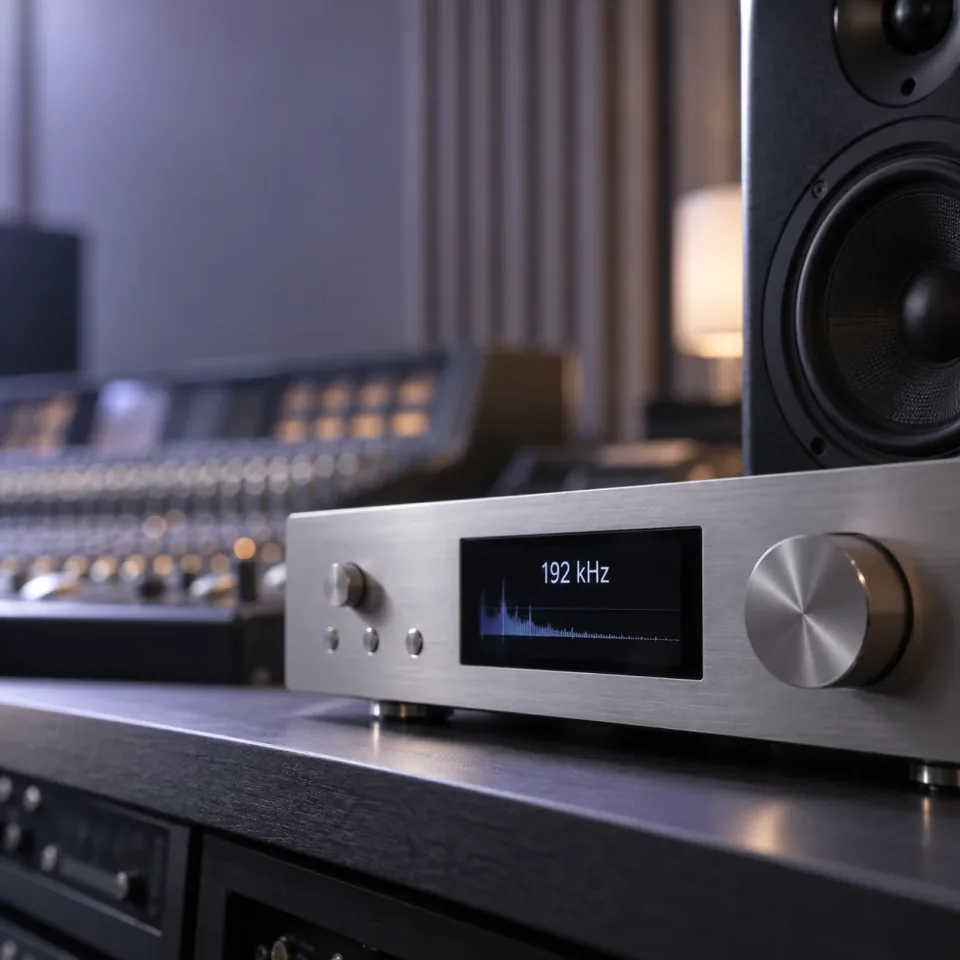
녹음을 새로운 편집 작업에 사용하시나요? 다음 프로젝트의 요구 사항에 맞춰 48~192 kHz 중 목표 샘플 레이트를 선택하세요. 필요한 사양을 판단할 때 비교할 수 있도록 원본도 보관해 두세요.
오디오 조정 살펴보기48–192 kHz프로젝트에 맞춘 설정편집 프로그램, 납품 조건, 저장 용도에 맞는 오디오 사양을 선택하세요. 샘플 레이트, 비트 깊이, 무손실 형식을 설정한 다음 처리하고 다운로드할 수 있습니다.샘플 레이트와 비트 깊이를 설정하고 WAV 또는 FLAC으로 내보내세요.
녹음을 새로운 편집 작업에 사용하시나요? 다음 프로젝트의 요구 사항에 맞춰 48~192 kHz 중 목표 샘플 레이트를 선택하세요. 필요한 사양을 판단할 때 비교할 수 있도록 원본도 보관해 두세요.
오디오 조정 살펴보기48–192 kHz프로젝트에 맞춘 설정
WAV와 FLAC에는 16비트 또는 24비트 PCM을, 지원되는 WAV 작업에는 32비트 부동 소수점을 사용할 수 있습니다. 사용하는 프로그램과 납품 형식에 맞게 선택하세요. 수치를 높인다고 품질이 낮은 녹음이 복구되지는 않습니다.
오디오 조정 살펴보기16 / 24비트 PCM32비트 부동 소수점 WAV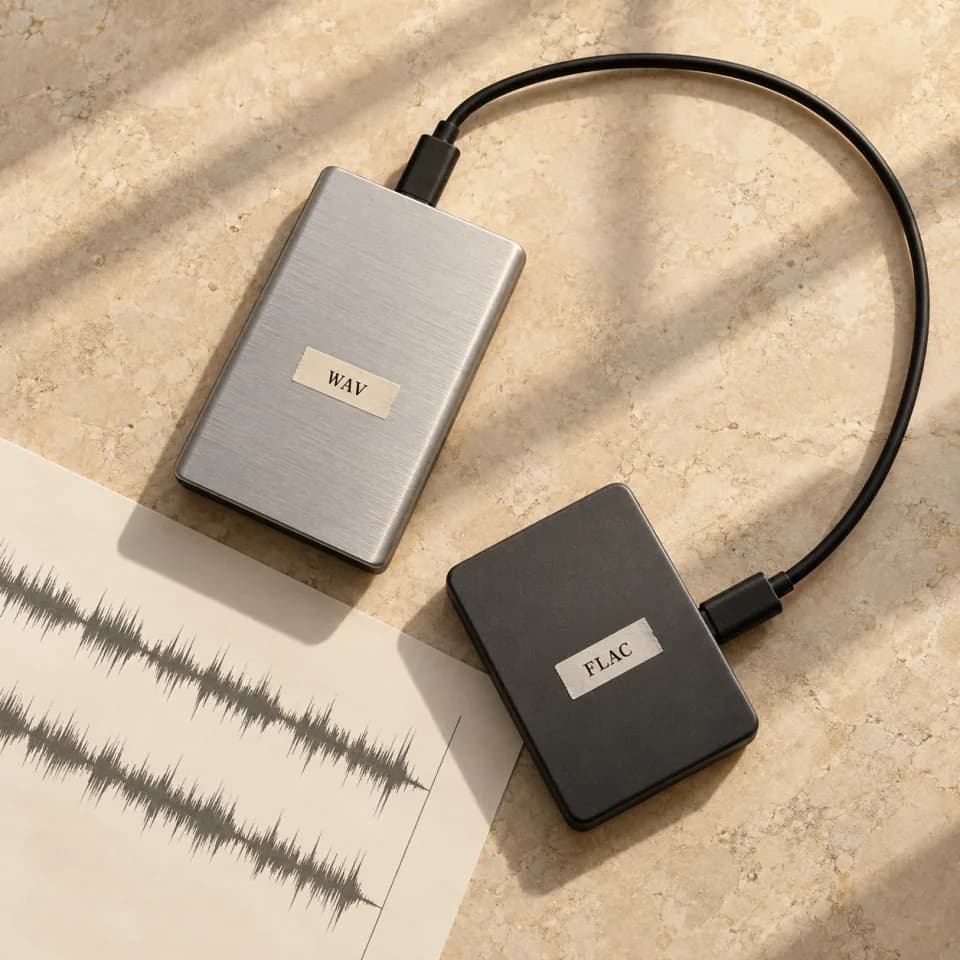
폭넓은 편집 호환성이 필요하면 WAV를, 무손실 압축으로 저장 공간을 줄이려면 FLAC을 선택하세요. 두 형식 모두 추가 손실 인코딩을 피할 수 있지만, MP3 등 압축 음원에서 이미 사라진 세부 정보는 복원할 수 없습니다.
오디오 조정 살펴보기편집용 WAV보관용 FLAC음원을 선택한 다음 작업 흐름에 맞게 출력 사양을 설정하세요.
오디오 조정 살펴보기최대 100 MB의 오디오를 업로드하거나 라이브러리에서 곡을 선택하세요.
샘플 레이트, WAV 또는 FLAC, 호환되는 비트 깊이를 선택하세요.
처리를 시작하면 History에서 결과를 재생하거나 다운로드할 수 있습니다. 원본은 변경되지 않습니다.
곡을 만들고 사운드를 다듬거나 보컬을 분리하고 뮤직비디오로 완성해 보세요. 다음 작업에 필요한 도구를 찾아보세요.
오디오 품질, 출력 설정, 형식 선택에 관한 실용적인 안내입니다.
아니요. 이 작업 공간은 샘플 레이트, 비트 깊이, 출력 형식을 설정하는 데 초점을 맞춥니다. 현재 소음 감소, 에코 제거, 음성 분리 기능은 제공하지 않습니다. 소음이 문제라면 전용 도구로 녹음을 정리한 뒤 출력 사양을 설정하세요.
그것만으로는 좋아지지 않습니다. 샘플 레이트를 높이거나 MP3를 WAV로 저장해도 녹음이나 압축 과정에서 손실된 정보는 복원되지 않습니다. 가능한 한 좋은 원본을 사용하고 다음 작업에 맞게 설정하세요. 파일이 커진다고 소리가 더 좋아지는 것은 아닙니다.
대상 프로젝트나 편집 프로그램의 요구 사항에 맞추세요. 48, 88.2, 96, 176.4, 192 kHz를 선택할 수 있으며 기본값은 48 kHz입니다. 높은 값은 작업에 필요할 때 선택하세요.
다음에 사용할 프로그램에서 요구하는 비트 깊이를 선택하세요. 16비트 PCM은 일반 재생에 많이 사용되며, 24비트 PCM은 편집 시 더 높은 수치 정밀도를 제공합니다. 32비트 부동 소수점은 호환되는 WAV 작업에만 사용하세요. 비트 깊이를 바꿔도 원본에서 빠진 정보는 복원되지 않습니다.
둘 다 손실 압축 없이 오디오를 보존할 수 있습니다. WAV는 편집 프로그램에서 폭넓게 지원되며, FLAC은 보통 같은 오디오 샘플을 더 작은 파일에 저장합니다. 여기서 WAV는 16비트, 24비트, 32비트 부동 소수점을, FLAC은 16비트와 24비트 PCM을 지원합니다.
이 작업 공간의 FLAC 출력은 16비트와 24비트 PCM을 지원합니다. 32비트 부동 소수점 WAV에서 FLAC으로 바꾸면 비트 깊이가 24비트로 변경됩니다. 다음 프로그램에서 32비트 부동 소수점을 요구한다면 WAV를 유지하세요.
최대 100 MB의 로컬 MP3, WAV, FLAC, OGG, M4A, AAC 파일이나 My songs의 이용 가능한 완성된 곡을 선택하세요. 로컬 미리 듣기는 브라우저가 해당 파일의 오디오 코덱을 지원해야 합니다.
네. 파일을 업로드하거나 곡을 선택하고, 출력 설정을 지정한 뒤 처리를 시작하세요. 완료되면 History에서 재생하거나 다운로드할 수 있습니다. 결과는 별도 파일로 생성되며 원본은 그대로 유지됩니다.



