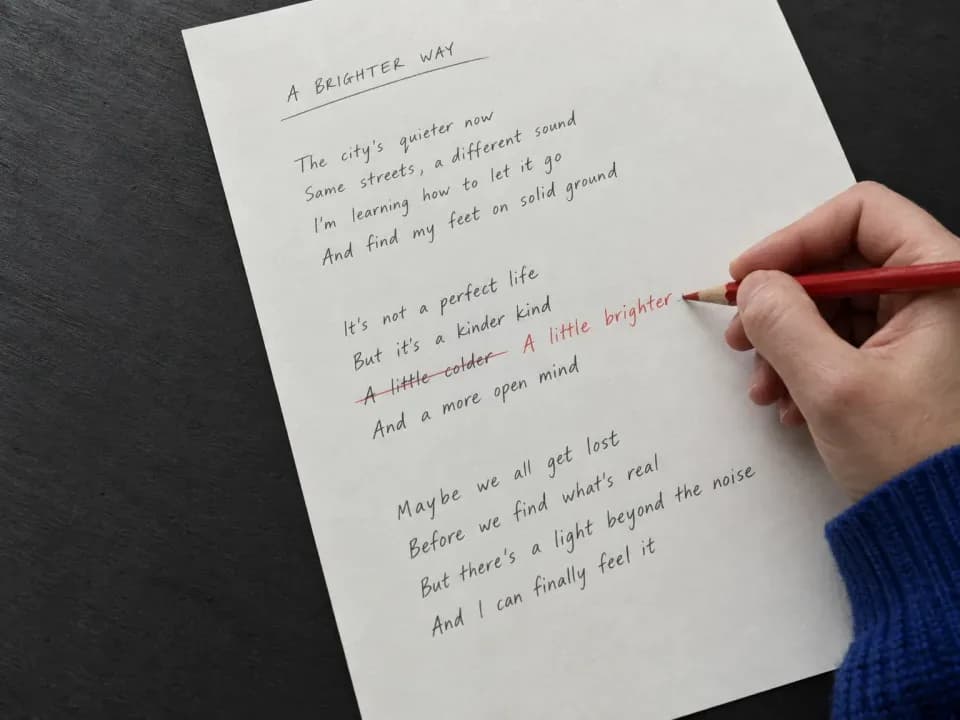
歌詞を編集する
言葉を変えて、歌声で確かめる
バースに新たな意味を加えたり、急ぎすぎる一行を書き直したり。範囲を選び、置換用の歌詞を入力してください。AI音楽エディターがその部分を音源として生成し直し、新しい言葉の歌われ方を確認できます。
AI音楽エディターを試す元の歌詞新しい歌唱歌詞を変えたり、バースやサビを置き換えたりして、音楽の中で変更を聴けます。一部を磨くことも、歌詞とスタイルを再利用して新しい演奏を作ることもできます。歌詞の書き直しやバース・サビの置き換え後に、変更を試聴できます。
バースに新たな意味を加えたり、急ぎすぎる一行を書き直したり。範囲を選び、置換用の歌詞を入力してください。AI音楽エディターがその部分を音源として生成し直し、新しい言葉の歌われ方を確認できます。
AI音楽エディターを試す元の歌詞新しい歌唱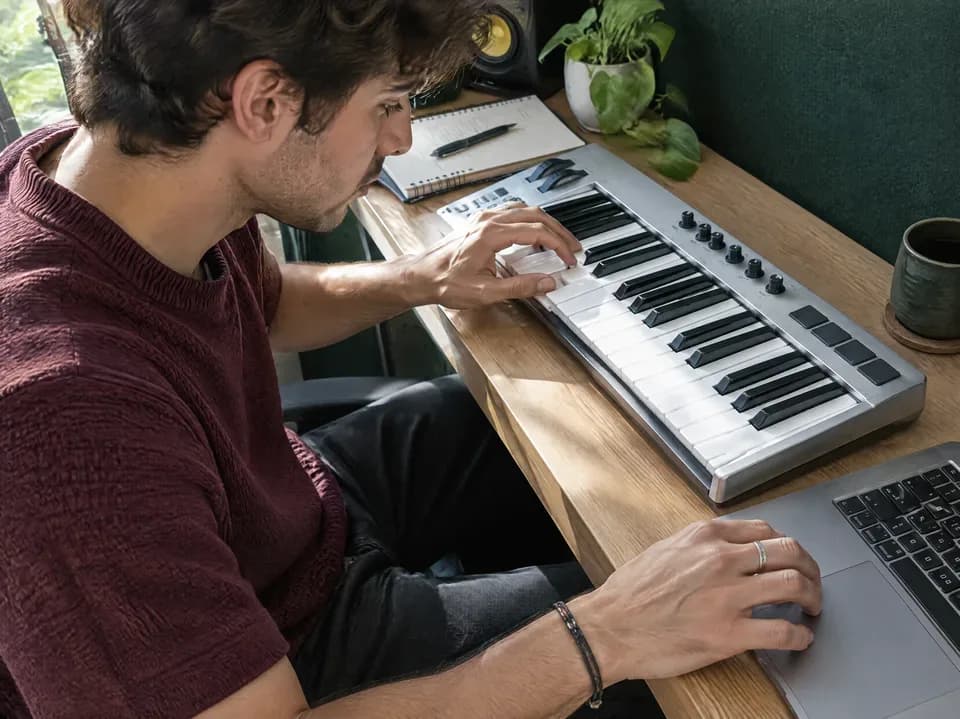
一つのパートで曲の印象は変わります。選んだ範囲に新しい歌詞と音楽的な方向性を指定し、柔らかなバース、力強いサビ、控えめなつなぎを試せます。改善したい部分に絞って編集しましょう。
AI音楽エディターを試す選んだ範囲新しいパート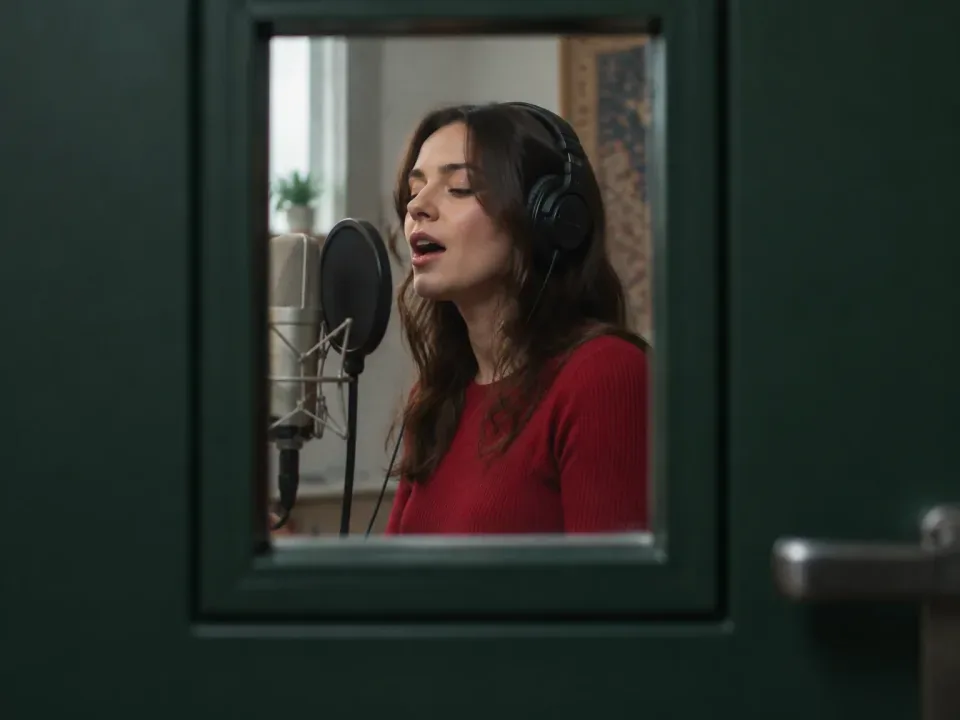
元の曲を上書きせず、別の歌詞やフレーズを試せます。編集結果はそれぞれ別バージョンになり、原曲と比較できます。修正した部分を曲全体の中で聴き、アイデアに合う演奏を選んでください。
AI音楽エディターを試す元の録音編集したバージョン
もっと大きく変えたいときは、完成済みの曲の歌詞とスタイルを再利用し、言葉や音楽の方向性を修正して新しい曲全体を生成できます。これまでの歌詞を生かしながら、別の表現を探しましょう。
AI音楽エディターを試す歌詞とスタイル新しい曲のバージョン「Edit Music」から始めるか、「Create」の曲メニューで「Edit → Replace Section」を選びます。どちらからも同じ編集機能を使えます。
このワークスペースに戻る After the RainPiano pop · 3:20
このページの「My Songs」から対応する完成済みの曲を選びます。「Create」で「Edit → Replace Section」を選ぶこともできます。編集画面で歌詞の行を選び、試聴しながら波形の範囲を調整してください。タイムスタンプ付き歌詞がない場合は、時間を手動で指定します。
選択した範囲の「置換用の歌詞」を編集します。エディターが曲全体の歌詞に組み込むので、「歌詞全体を確認」で全文を確認してください。複数のパートをまたぐ場合は特に注意が必要です。必要に応じて「詳細設定」でスタイルと曲名を変えられます。
クレジットを確認し、「Replace section」を押します。「前後3秒」で「オリジナル」と「編集後」を切り替え、両端のつなぎ目を確認してください。結果はこのページの「History」、または「Create」で作業する場合は「Songs」に表示されます。
曲を作り、サウンドを整え、ボーカルを分離し、ミュージックビデオに仕上げる。次の制作にぴったりのツールを見つけましょう。
歌われた歌詞の変更、原曲の保持、範囲の選択、AIによる編集結果の確認について説明します。
「Edit Music」の「My Songs」から対応する完成済みの曲を選ぶか、「Create」で「Edit → Replace Section」を選びます。歌詞の行と時間範囲を指定し、置換用の歌詞を入力して、生成前に全文を確認してください。選択した部分は音源として生成し直されます。文字だけを変えても、録音済みの歌声は変わりません。
セクションの置換は選んだ部分だけを対象にしますが、その音源は再生成されます。一つひとつの音符、歌声の抑揚、楽器の音を固定することはできません。周囲のスタイルを保ち、必要な言葉だけを変更すると、元の方向性に近づけやすくなります。両端を中心に原曲と比較してください。
置換範囲は10〜60秒で、原曲の長さの半分を超えられません。90秒の曲なら最大45秒です。20秒未満の曲では有効な範囲を選べません。一語だけ直す場合も、その周辺に条件を満たす時間範囲が必要です。
通常は置き換える部分だけを書けば十分です。歌詞の行を選ぶと、エディターが変更を全文に組み込み、展開して確認できます。歌詞と範囲を対応付けられない場合は、修正後の全文を手動で確認または入力してください。変更しないバースやサビの順序は保ってください。
完成済みで長さを取得でき、対応する種類の曲が必要です。すべてのモデルや音源が対応するわけではなく、短い曲では有効な範囲を選べないこともあります。「Edit → Replace Section」が使える曲を選び、置換用の歌詞を書く前に範囲の制限を確認してください。
はい。対応する元の曲であれば、置換用の歌詞から新しい歌唱部分を生成できます。既存の歌声の特定の単語を直接書き換える機能ではありません。有効な時間範囲を選び、その長さに合う歌詞を入れて置換を生成してください。採用する前に、曲全体の中で聴いて確認しましょう。
範囲を試聴し、できるだけ完結したフレーズの間に境界を置いてください。周囲の音楽に合うスタイルを使い、歌詞を選択範囲に収めます。生成後は範囲の手前から末尾の先まで聴いてください。時間と歌詞を調整できますが、つなぎ目が聞き取れないことを保証するものではありません。
置換音源の生成には、エディターに表示されたクレジットを使います。送信前に歌詞、時間範囲、元の音源を確認できます。別のバージョンを生成する場合は新しいリクエストとなり、その分のクレジットが必要です。作成前に範囲、置換用の歌詞、全文を確認してください。
Choose a song to start editing
Select a section on the timeline, rewrite its lyrics, and create a new version.

Carry the River
DemoFolk Rock · 3:57
New words. Same song.
Lyric edit · 1:59 – 2:17
Original lyrics
Every journey leaves a languageWritten softly in the landWe may never know the endingBut we know where we now stand
Replacement lyrics
Every journey holds a promiseLike a light within our handsWe may never know the endingBut together we will stand
Edited song · 3:57
Listen from 1:54 to 2:22
Lyrics changed in the selected section. Nearby transitions may vary.
Audio paused.
