サンプルレート
プロジェクトに合った音声仕様に
録音を新しい編集セッションで使いますか?次のプロジェクトの要件に合わせて、48~192 kHzのサンプルレートを選べます。必要な仕様を判断できるよう、元のファイルも比較用に残しておきましょう。
オーディオ調整を試す48–192 kHzプロジェクトに適した設定編集ソフト、納品条件、保存用途に合った音声の仕様を選べます。サンプルレート、ビット深度、可逆圧縮または非圧縮の形式を設定し、処理後の音声をダウンロードしましょう。サンプルレートとビット深度を設定し、WAVまたはFLACで書き出し。
録音を新しい編集セッションで使いますか?次のプロジェクトの要件に合わせて、48~192 kHzのサンプルレートを選べます。必要な仕様を判断できるよう、元のファイルも比較用に残しておきましょう。
オーディオ調整を試す48–192 kHzプロジェクトに適した設定
WAV・FLACでは16ビットまたは24ビットPCMを、対応するWAVの作業環境では32ビット浮動小数点を選べます。使用するソフトや納品形式に合わせて設定してください。数値を大きくしても、質の悪い録音が修復されるわけではありません。
オーディオ調整を試す16 / 24ビットPCM32ビット浮動小数点WAV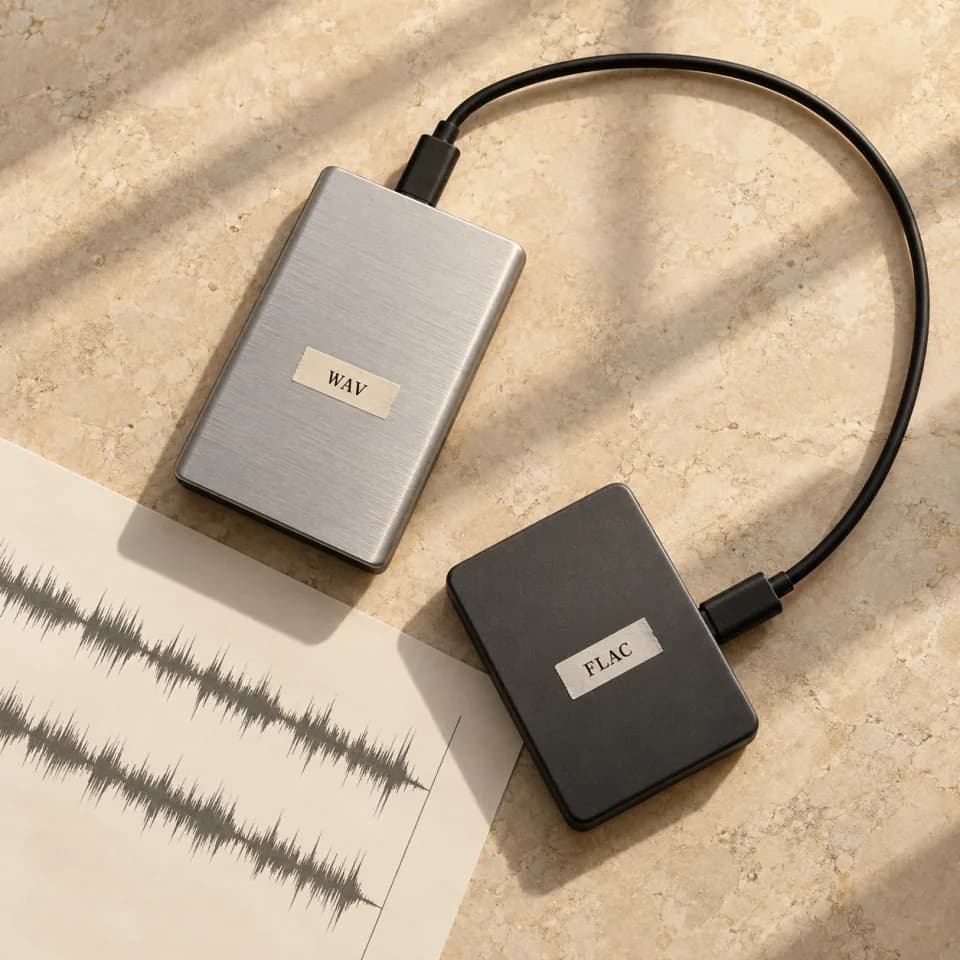
編集ソフトとの互換性を重視するならWAV、可逆圧縮で保存容量を抑えるならFLACを選びましょう。どちらも再度の非可逆圧縮を避けられますが、MP3などの圧縮音源ですでに失われた情報を復元することはできません。
オーディオ調整を試す編集にはWAV保存にはFLAC音源を選び、作業環境に合わせて出力仕様を設定しましょう。
オーディオ調整を試す100 MB以下の音声をアップロードするか、ライブラリの曲を選びます。
サンプルレート、WAVまたはFLAC、対応するビット深度を選びます。
処理を開始すると、Historyで結果を再生・ダウンロードできます。元の音声は変更されません。
曲を作り、サウンドを整え、ボーカルを分離し、ミュージックビデオに仕上げる。次の制作にぴったりのツールを見つけましょう。
音質、出力設定、形式の選び方についての実用的な回答です。
できません。このワークスペースはサンプルレート、ビット深度、出力形式の設定を目的としています。現在、ノイズ低減、エコー除去、声の分離は提供していません。ノイズが気になる場合は、専用ツールで録音を整えてから出力仕様を設定してください。
それだけでは改善しません。サンプルレートを上げたり、MP3をWAVとして保存したりしても、録音や圧縮で失われた情報は戻りません。できるだけ良い音源を使い、次の作業に合った設定を選びましょう。ファイル容量が大きいほど音が良くなるわけではありません。
使用先のプロジェクトや編集ソフトの要件に合わせてください。48、88.2、96、176.4、192 kHzから選べ、初期設定は48 kHzです。高い値は、作業上必要な場合に選びましょう。
次に使うソフトが求めるビット深度を選んでください。16ビットPCMは一般的な再生に、24ビットPCMは数値精度が求められる編集に使われます。32ビット浮動小数点は、対応するWAVの作業環境でのみ選びましょう。ビット深度を変えても、音源の失われた情報は復元できません。
どちらも音声を非可逆圧縮せずに保存できます。WAVは編集ソフトで幅広く使え、FLACは同じ音声サンプルを通常より小さなファイルに保存できます。ここではWAVが16ビット、24ビット、32ビット浮動小数点に、FLACが16ビット・24ビットPCMに対応しています。
このワークスペースのFLAC出力は16ビット・24ビットPCMに対応しています。32ビット浮動小数点WAVからFLACに切り替えると、ビット深度は24ビットになります。使用先が32ビット浮動小数点を必要とする場合は、WAVを選んでください。
100 MB以下のローカルMP3、WAV、FLAC、OGG、M4A、AACファイル、またはMy songsの利用可能な完成済み曲を選べます。ローカルでの試聴には、ブラウザがファイルの音声コーデックに対応している必要があります。
はい。ファイルをアップロードするか曲を選び、出力を設定して処理を開始してください。完了後はHistoryで再生・ダウンロードできます。出力は別ファイルとして保存され、元の音声は変更されません。



