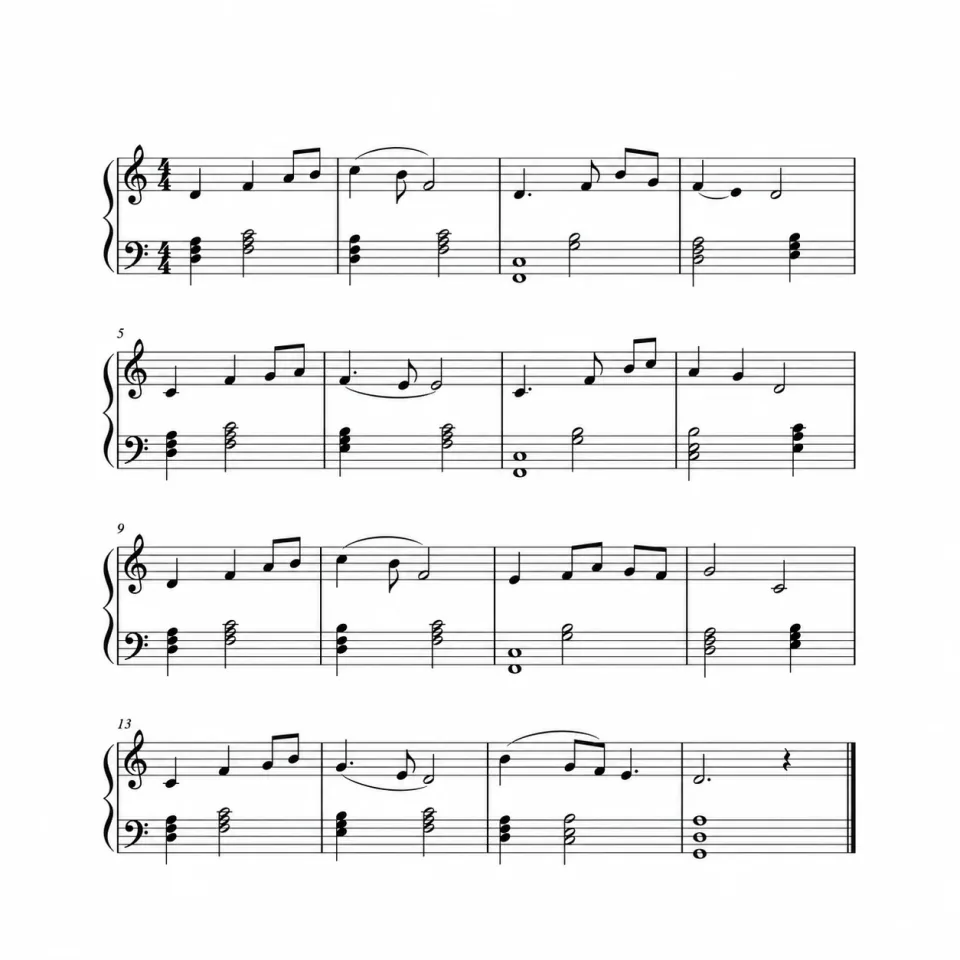
楽譜を読み、弾いて、聴き比べる
サンプル楽譜やインタラクティブなピアノロールを確認し、元の音源と楽譜の再生音を聴き比べられます。音声からの採譜機能は近日公開予定です。
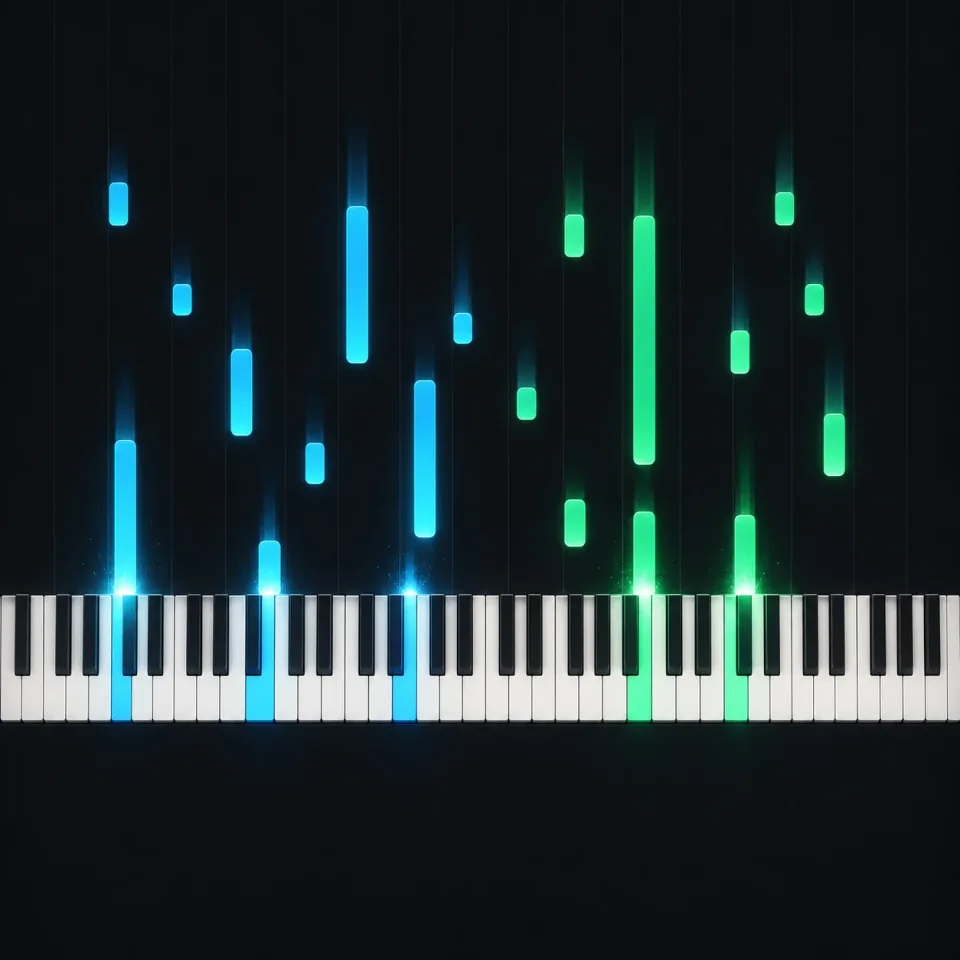
インタラクティブ・ピアノロール
鍵盤で一つひとつの音符を追う
サンプルの再生に合わせて、落下する音符と光る鍵盤を確認できます。ピアノのみの表示と分割表示を切り替え、再生速度を調整しながら音高・リズム・音の長さを追ってみましょう。
音声の楽譜変換を試す音符とタイミング視覚的な練習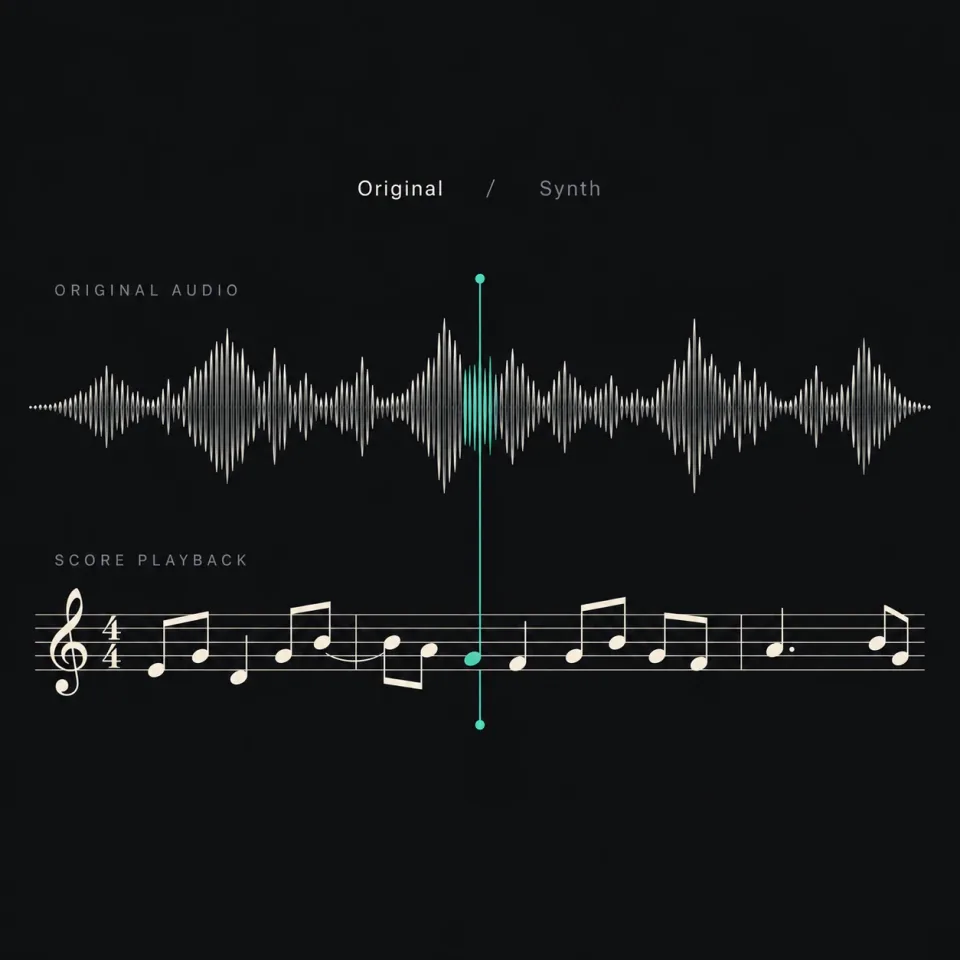
音源と楽譜を聴き比べる
楽譜の音が元の録音と合っているか確認
元の音源と楽譜の合成音を切り替えて再生できます。サンプルの再生速度を落とし、音の高さやリズムをじっくり聴き比べましょう。
音声の楽譜変換を試す元の音源楽譜の再生音音声から楽譜への変換機能の使い方
音声を選び、サンプル楽譜を確認して、プレーヤーで音符を追ってみましょう。音声の採譜機能は近日公開予定です。
ワークスペースに戻る音声を選ぶ
My songs から完成した曲を選ぶか、Upload audio でファイルを追加します。Generate demo score をクリックすると、クレジットを使わずにプレビューを試せます。
サンプル楽譜を確認する
全6ページの「Feels Right」の楽譜を確認できます。現在のデモは固定サンプルを使用し、選択した音声のアップロードや採譜は行いません。
再生しながら音符を追う
Open score & piano を開き、Score・Both・Piano を切り替えます。再生速度の調整、元の音声と合成音の比較、サンプル PDF のダウンロードができます。
More Ways to Work on Your Song
Create a song, shape its sound, separate vocals, or turn it into a music video. Find the right tool for your next step.
音声からの採譜について
今できること、使えるファイル、音符の確認・練習・印刷方法をまとめました。
自分の録音を今すぐ楽譜にできますか?
まだできません。別の曲を選んでも、Generate demo score は常に全6ページの「Feels Right」サンプルを開きます。楽譜表示とピアノプレーヤーは試せますが、選択した音声のアップロードや採譜は行いません。
デモは無料ですか?クレジットを使いますか?
現在のデモはクレジットを消費しません。サンプルの表示・再生と、デモ結果を作成した後の PDF ダウンロードができます。固定サンプルの体験であり、自分の曲を無料で採譜する機能ではありません。
YouTube のリンクを貼れますか?対応ファイルは何ですか?
ここでは YouTube リンクに対応していません。My songs の完成した曲か、250 MB 以下のローカル MP3、WAV、M4A、FLAC、WEBM、OGG、AAC ファイルを選択できます。現在、ファイル選択はデモの操作体験にのみ使われます。
歌やドラムの入った曲から、ピアノのパートだけ取り出せますか?
このデモには楽器の分離機能はありません。採譜用には、できるだけピアノや旋律だけのトラックを用意してください。歌・ドラム・他の楽器が重なると個々の音を判別しにくくなります。バンド全体の録音が、そのまま弾けるピアノ編曲になるわけではありません。
スマートフォンの録音で十分ですか?専用マイクが必要ですか?
明瞭な録音を用意するには、スマートフォンで足りる場合もあります。静かな部屋で1つの楽器を録音し、音割れや追加のリバーブを避け、一定のテンポを保ちます。録音後は音が1つずつ聞き取れるか確認してください。現在のデモは録音品質を分析しません。
音符やリズムが合っているか、どう確認すればよいですか?
サンプルプレーヤーで Original audio と Score audio を切り替え、0.5× または 0.75× に落として数小節ずつ比べます。音の抜けや余分な音、発音や音の終わりが早すぎないかを確認してください。このワークスペースではまだ音符を編集できません。
楽譜を印刷したり、MuseScore で編集したりできますか?
Generate demo score の完了後、結果の Download PDF から「Feels Right」のサンプルを保存・印刷できます。MuseScore で楽譜を編集する場合は通常 MusicXML を使います。このワークスペースには、まだ MusicXML・MIDI の書き出しや音符編集機能はありません。
まだ五線譜が読めなくても練習できますか?
はい。Open score & piano を開き、Piano で落下する音符と光る鍵盤を追うか、Both で鍵盤と楽譜を同時に表示します。まず 0.5× から始め、タイムラインで戻って同じ箇所を練習してください。使う指の指定は表示されません。

