Noten
Vom Klang zum lesbaren Notenbild
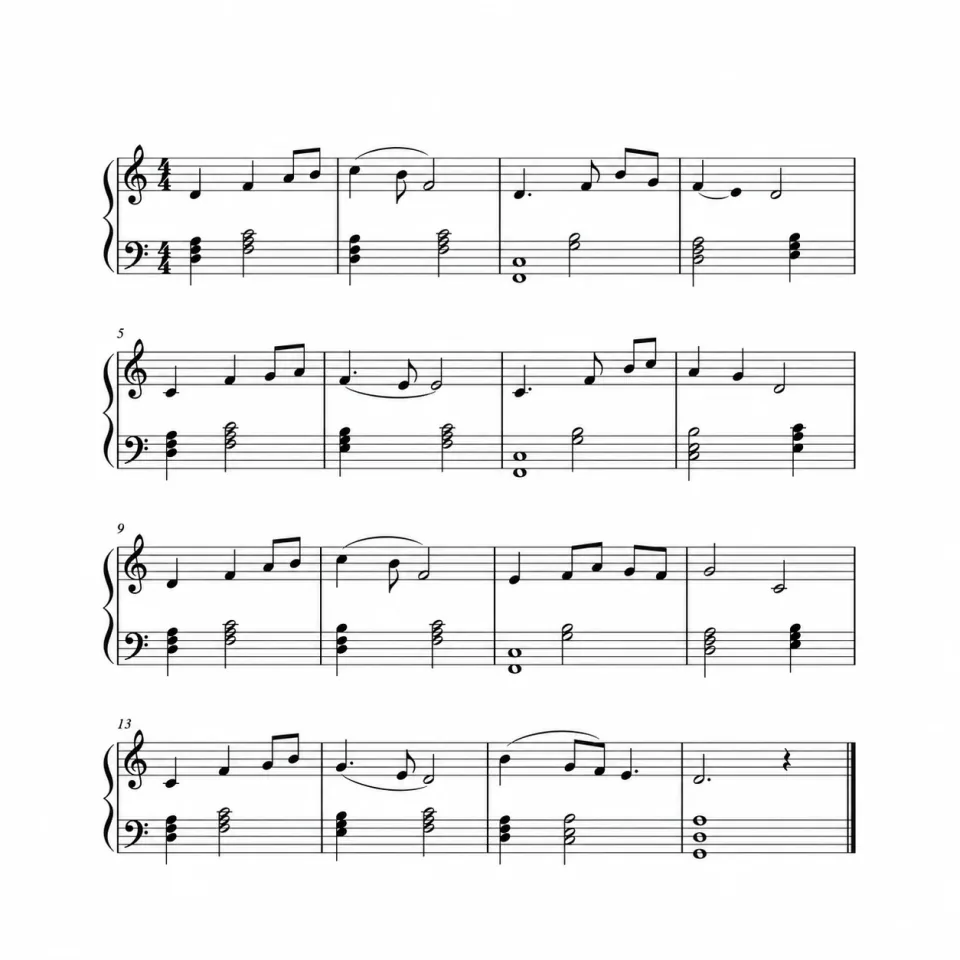
Halte Töne und Rhythmen im Notensystem fest, um eine Melodie zu studieren, ein Stück einzuüben oder eine eigene Komposition schriftlich zu bewahren.
Audio zu Noten ausprobierenAudioaufnahmeNotenEntdecke die Beispielpartitur, folge der interaktiven Pianorolle und vergleiche die Originalaufnahme mit der Notenwiedergabe. Die Audiotranskription ist bald verfügbar.
Vom Klang zum lesbaren Notenbild
Halte Töne und Rhythmen im Notensystem fest, um eine Melodie zu studieren, ein Stück einzuüben oder eine eigene Komposition schriftlich zu bewahren.
Audio zu Noten ausprobierenAudioaufnahmeNoten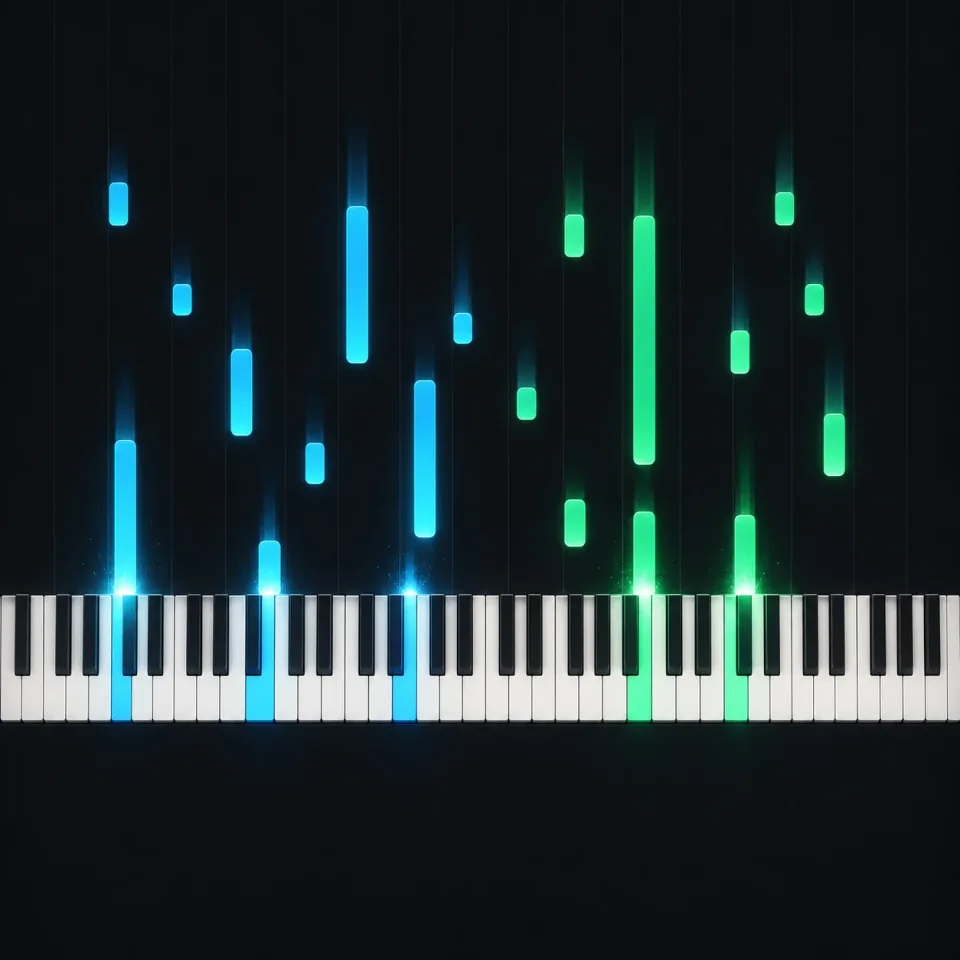
Folge jeder Note auf der Tastatur
Sieh, wie fallende Noten beim Abspielen des Beispiels auf markierte Tasten treffen. Wechsle zwischen Klavieransicht und geteilter Ansicht und passe das Tempo an, um Tonhöhe, Rhythmus und Notenlänge zu verfolgen.
Audio zu Noten ausprobierenNoten und TimingVisuelles Üben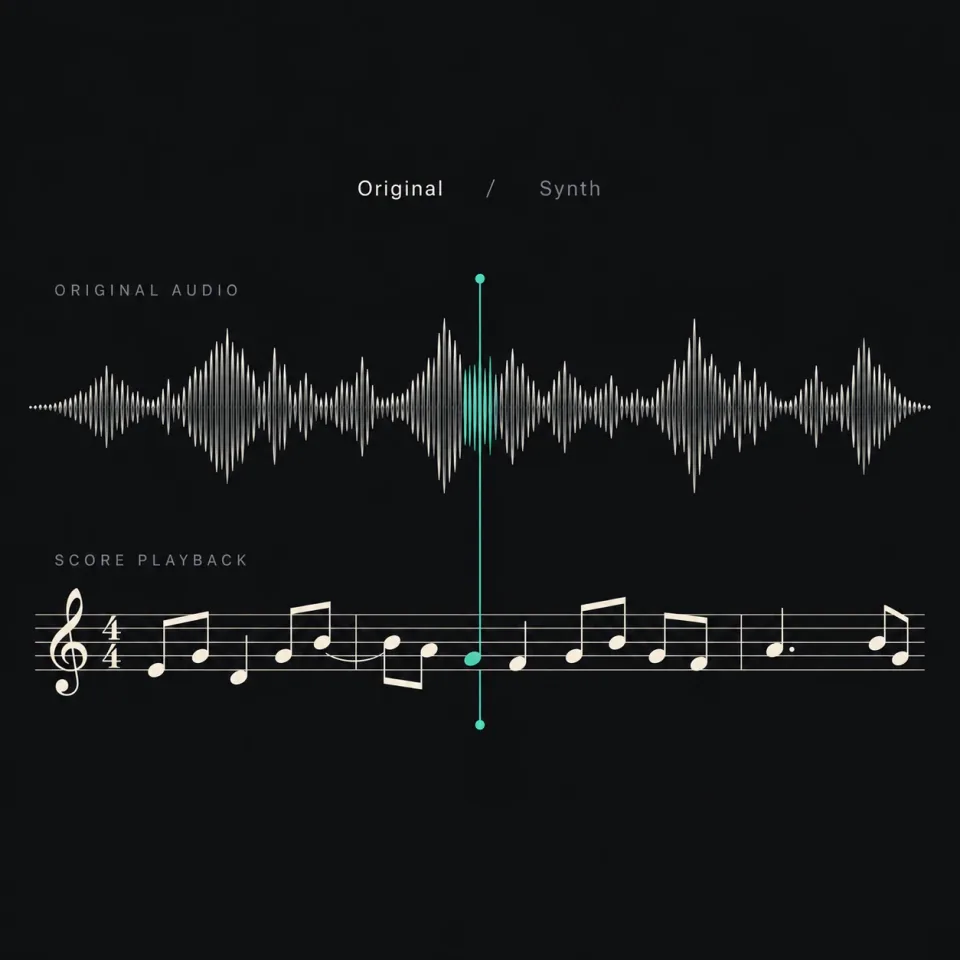
Höre, wie die Noten zur Aufnahme passen
Wechsle zwischen der Originalaufnahme und der synthetischen Notenwiedergabe. Spiele das Beispiel langsamer ab, um Tonhöhen und Rhythmen genauer zu vergleichen.
Audio zu Noten ausprobierenOriginalaufnahmeNotenwiedergabeWähle Audio aus, erkunde die Beispielpartitur und folge den Noten im Player. Die Audiotranskription kommt bald.
Zurück zum ArbeitsbereichWähle einen fertigen Song unter My songs oder füge mit Upload audio eine Datei hinzu. Klicke auf Generate demo score, um die Vorschau ohne Credits auszuprobieren.
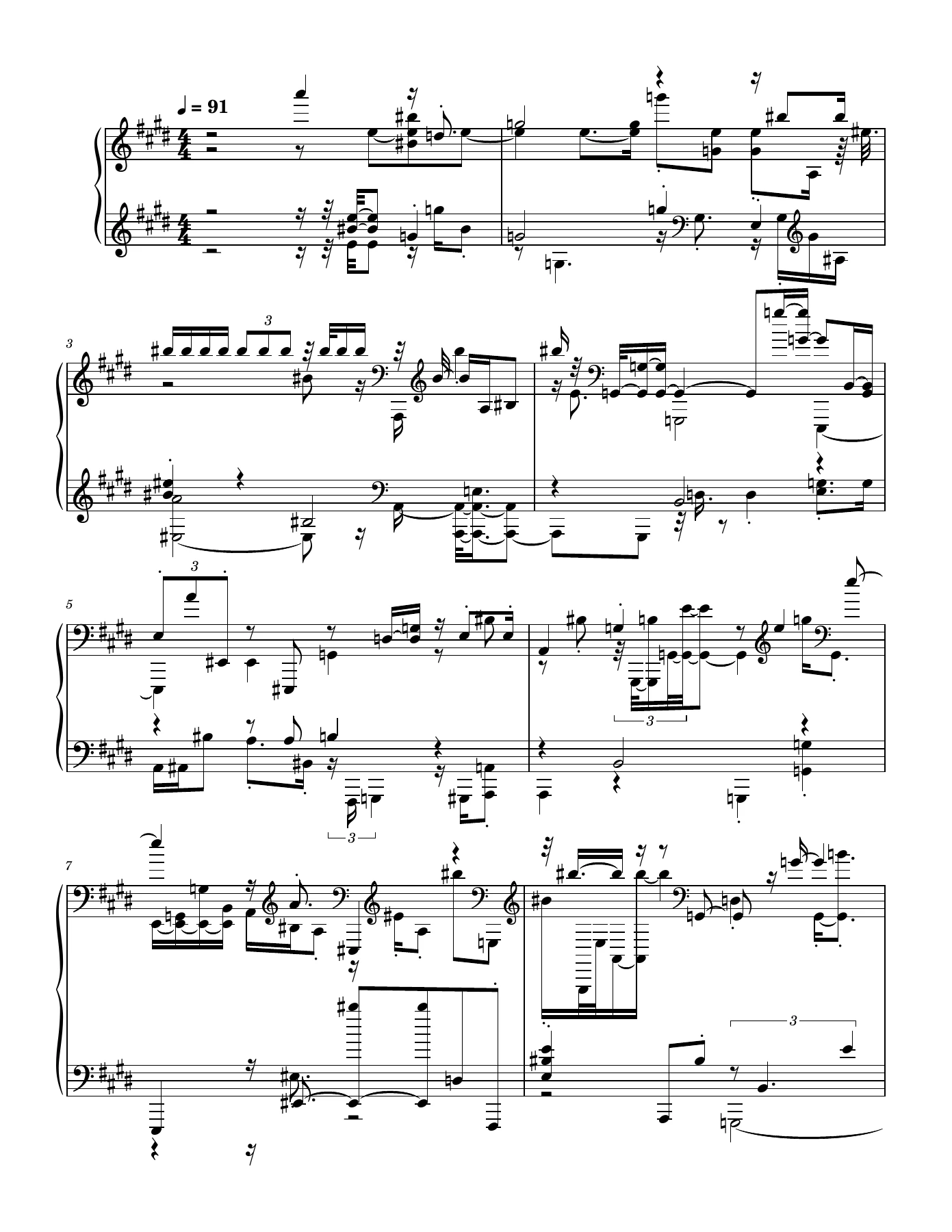
Erkunde die sechs Seiten von Feels Right. Die Demo nutzt dieses feste Beispiel; dein ausgewähltes Audio wird weder hochgeladen noch transkribiert.
Öffne Open score & piano und wechsle zwischen Score, Both und Piano. Passe das Tempo an, vergleiche Originalaudio und Synthesizerklang oder lade die Beispiel-PDF herunter.
Create a song, shape its sound, separate vocals, or turn it into a music video. Find the right tool for your next step.
Was du jetzt ausprobieren kannst, welche Dateien passen und wie du die Noten prüfst, übst oder ausdruckst.
Noch nicht. Generate demo score öffnet immer das sechsseitige Beispiel Feels Right, auch wenn du einen anderen Song auswählst. Du kannst die Notenansicht und den Piano-Player ausprobieren; dein Audio wird dabei weder hochgeladen noch transkribiert.
Die aktuelle Demo verbraucht keine Credits. Du kannst das Beispiel ansehen und abspielen und nach dem Erstellen eines Demo-Ergebnisses dessen PDF herunterladen. Das ist ein festes Beispiel, keine kostenlose Transkription deines eigenen Songs.
YouTube-Links werden hier nicht unterstützt. Wähle einen fertigen Song unter My songs oder eine lokale MP3-, WAV-, M4A-, FLAC-, WEBM-, OGG- oder AAC-Datei bis 250 MB. Mit der Dateiauswahl kannst du derzeit nur den Demo-Ablauf ausprobieren.
Diese Demo trennt keine Instrumente. Für eine Transkription ist eine isolierte Klavier- oder Melodiespur sinnvoll: Überlagerter Gesang, Schlagzeug und andere Instrumente erschweren die Notenerkennung. Eine Aufnahme der ganzen Band ist noch kein spielbares Klavierarrangement.
Ein Handy kann für eine klare Aufnahme ausreichen. Nimm ein einzelnes Instrument in einem ruhigen Raum auf, vermeide Übersteuerung und zusätzlichen Hall und halte das Tempo gleichmäßig. Höre danach nach, ob die einzelnen Töne gut erkennbar sind. Die Demo analysiert die Aufnahmequalität derzeit nicht.
Wechsle im Beispiel-Player zwischen Original audio und Score audio, reduziere auf 0.5× oder 0.75× und vergleiche wenige Takte auf einmal. Achte auf fehlende oder zusätzliche Noten und Töne, die zu früh beginnen oder enden. Noten lassen sich hier noch nicht bearbeiten.
Nach Abschluss von Generate demo score kannst du das Beispiel Feels Right über Download PDF im Ergebnis speichern und ausdrucken. Zum Bearbeiten der Notation in MuseScore verwendet man üblicherweise MusicXML. Dieser Workspace bietet derzeit weder MusicXML- oder MIDI-Export noch einen Noteneditor.
Ja. Öffne Open score & piano und wähle Piano für fallende Noten und markierte Tasten oder Both für Klavier und Partitur zusammen. Beginne mit 0.5× und nutze die Zeitleiste, um eine Passage erneut abzuspielen. Fingersätze werden nicht angezeigt.