Wähle das passende Format für deinen nächsten Schritt.

Eine kleinere Datei zum Teilen, eine WAV-Datei für deinen Audioeditor oder ein Format, das dein Player abspielen kann: Konvertiere deine Audiodateien in einem Arbeitsbereich zwischen sechs Ausgabeformaten.Konvertiere dein Audio zwischen sechs Ausgabeformaten und lade die Ergebnisse herunter.

Kleinere Dateien zum einfachen Teilen
01

Kleinere Dateien zum einfachen Teilen

Große WAV-Aufnahmen lassen sich oft nur umständlich versenden. MP3 und AAC bieten kleinere Hörkopien zum Teilen und Abspielen. Dabei musst du zwischen stärkerer Kompression und dem Erhalt von Klangdetails abwägen.

Audio-Konverter ausprobierenKostenloser Audio-Konverter
Die passende Ausgangsdatei für deine nächste Bearbeitung
02

Die passende Ausgangsdatei für deine nächste Bearbeitung

WAV eignet sich für die Bearbeitung, während FLAC Audio verlustfrei komprimiert. Verwende möglichst deine beste Ausgangsdatei: Wenn du eine MP3-Datei in eines dieser Formate konvertierst, werden bereits verlorene Details nicht wiederhergestellt.

Audio-Konverter ausprobierenKostenloser Audio-Konverter

Audio, das dein Player unterstützt
03

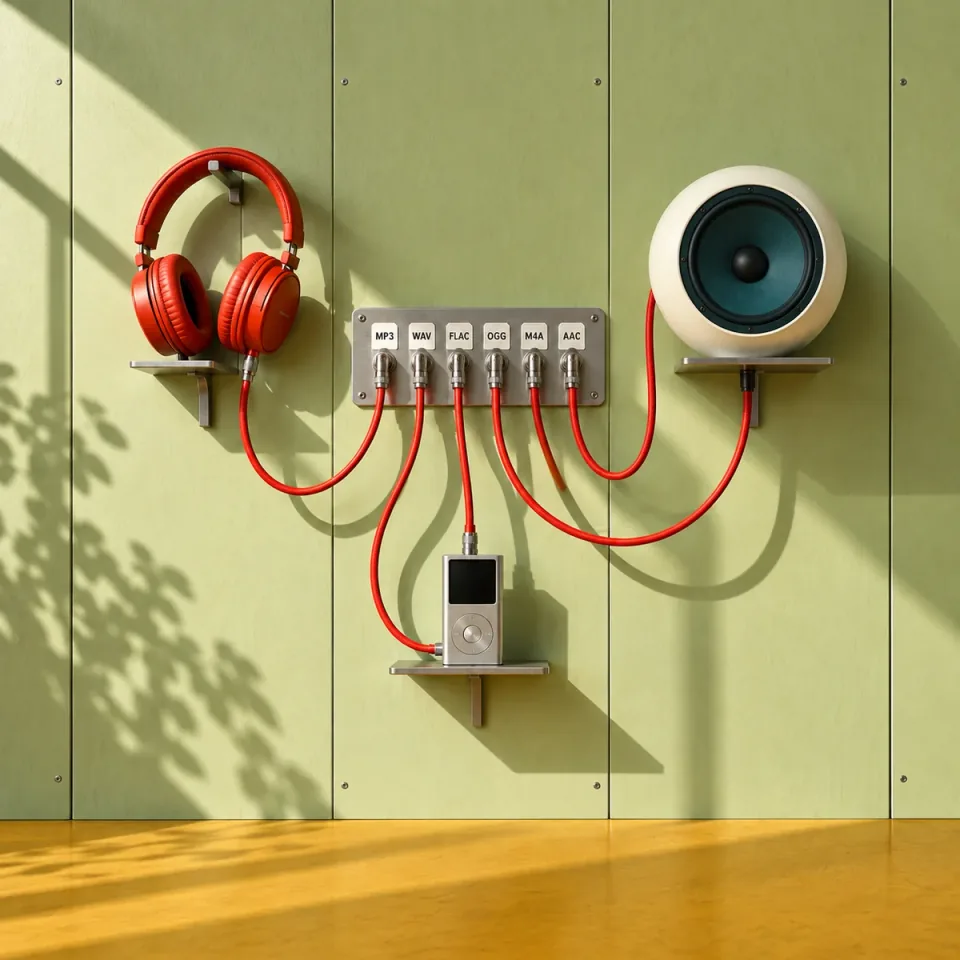
Audio, das dein Player unterstützt

Prüfe, welche Formate deine Zielanwendung unterstützt, und wähle MP3, WAV, FLAC, OGG, M4A oder AAC. Du kannst ein Ausgabeformat für alle vorbereiteten Dateien festlegen oder für jede Datei ein anderes wählen.

Audio-Konverter ausprobierenKostenloser Audio-Konverter
Kostenloser Audio-Konverter

So bereitest du eine Audiokonvertierung vor

Konvertieren und herunterladen · Bis zu 10 Dateien pro Durchgang.

Audio-Konverter ausprobieren
  1. Audiodatei auswählen

    Wähle einen Song aus My Songs oder füge eine lokale Audiodatei hinzu. Du kannst bis zu 10 Dateien vorbereiten. Jede lokale Datei darf höchstens 100 MB groß sein.

  2. Ausgabeformat wählen

    Lege ein Standardformat fest oder wähle unter Files für jede Datei MP3, WAV, FLAC, OGG, M4A oder AAC.

  3. Ergebnis prüfen und herunterladen

    Klicke auf Convert und höre dir die Ergebnisse anschließend unter History an oder lade sie herunter. Sowohl die Eingabe- als auch die Ausgabedatei darf höchstens 100 MB groß sein.

Explore More Tools

Mehr Möglichkeiten für deinen Song

Erstelle einen Song, verfeinere seinen Klang, trenne den Gesang ab oder mache ein Musikvideo daraus. Finde das passende Werkzeug für deinen nächsten Schritt.

Audio Enhancer

Prepare WAV or FLAC audio with your chosen sample rate and bit depth.

Audio Cutter

Select and preview precise clips from your songs.

Audio Mixer

Organize audio tracks and check their individual playback levels.

Audio Editor

Trim, process, and export your audio in the browser.

AI Mastering

Explore the finishing stage for a balanced, polished track.

AI Music Extender

Add a verse, bridge, or outro from a point you choose.

Häufige Fragen zum Audio-Konverter

Konvertieren und herunterladen · Bis zu 10 Dateien pro Durchgang.

Welche Formate kann ich wählen, und kann ich Dateien schon konvertieren?

Ja. Wähle MP3, WAV, FLAC, OGG, M4A oder AAC, klicke auf Convert und lade die Ergebnisse unter History herunter. Jede Eingabe- und Ausgabedatei darf höchstens 100 MB groß sein.

Sollte ich MP3, WAV oder FLAC wählen?

MP3 eignet sich für breite Player-Unterstützung und kleinere Dateien zum Teilen. WAV wird häufig zur Audiobearbeitung verwendet. FLAC komprimiert verlustfrei und benötigt in der Regel weniger Speicherplatz als unkomprimiertes WAV. Prüfe aber, ob deine Zielanwendung FLAC unterstützt. Bewahre deine beste Originaldatei für spätere Bearbeitungen auf.

Verbessert die Konvertierung von MP3 in WAV oder FLAC die Klangqualität?

Nein. WAV und FLAC können Details, die bei der MP3-Kompression verloren gegangen sind, nicht wiederherstellen. Die konvertierte Datei kann die Formatanforderungen eines Audioeditors erfüllen, klingt dadurch aber nicht klarer. Verwende möglichst die Originalaufnahme oder eine verlustfreie Datei, falls du eine hast.

Warum kann eine konvertierte Datei größer werden, und wie halte ich sie klein?

Unkomprimiertes WAV speichert mehr Daten als MP3. Die Konvertierung in WAV kann daher die Dateigröße erhöhen, ohne den Klang zu verbessern. Für eine kleine Datei zum Teilen eignen sich meist MP3 oder AAC besser. Die Größe hängt auch von der Dauer und den Kodierungseinstellungen ab. In diesem Arbeitsbereich lässt sich die Bitrate derzeit nicht einstellen.

Kann ich mehrere Dateien mit unterschiedlichen Ausgabeformaten vorbereiten?

Ja. Füge bis zu 10 Dateien hinzu und wähle für jede ein eigenes Ausgabeformat oder lege ein Format für alle fest. Jede Datei wird separat konvertiert. Erfolgreiche Ergebnisse bleiben verfügbar, auch wenn die Konvertierung einer anderen Datei fehlschlägt.

Warum spielt meine App eine M4A- oder OGG-Datei nicht ab?

Die Dateiendung allein garantiert keine Kompatibilität. M4A und OGG sind Containerformate, und die App muss auch den darin verwendeten Audiocodec unterstützen. Prüfe, welche Formate und Codecs deine App unterstützt. Das Umbenennen der Dateiendung in .mp3 konvertiert die Datei nicht.

Kann die Formatkonvertierung Audio kürzen oder unerwünschte Abschnitte entfernen?

Nein. Die Formatkonvertierung ändert, wie Audio gespeichert wird, nicht welche Teile der Aufnahme enthalten sind. Mit Audio Cutter kannst du kürzere Ausschnitte auswählen und vorhören. Die Exportfunktion von Audio Cutter ist ebenfalls noch nicht verfügbar, daher kannst du dort derzeit keine gekürzte Datei herunterladen.

Kostenloser Online-Audio-Konverter

MP3, WAV, FLAC und mehr.

Audio-Konverter ausprobieren