Bereite dein Audio für das nächste Projekt vor.

Wähle die Audiospezifikationen passend zu deinem Editor, den Lieferanforderungen und deinem Speicherbedarf. Lege Abtastrate, Bittiefe und ein verlustfreies Format fest, starte die Verarbeitung und lade das Ergebnis herunter.Lege Abtastrate und Bittiefe fest und exportiere WAV oder FLAC.

Passe das Audio an dein Projekt an
ABTASTRATE

Passe das Audio an dein Projekt an

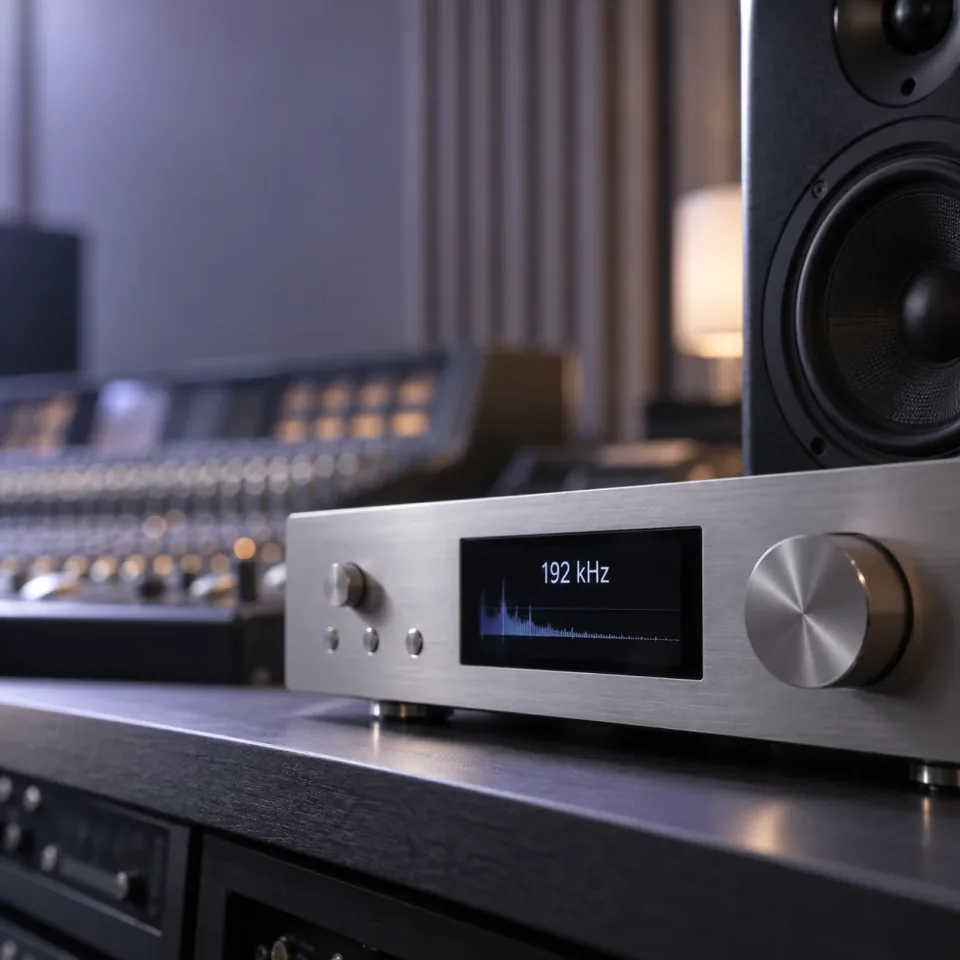
Du möchtest eine Aufnahme in einer neuen Sitzung bearbeiten? Wähle eine Zielabtastrate zwischen 48 und 192 kHz, die den Anforderungen des nächsten Projekts entspricht. Bewahre das Original als Referenz auf, um die passenden Spezifikationen zu bestimmen.

Audioverbesserung entdecken48–192 kHzPassende Projekteinstellungen

Wähle die Präzision für die weitere Bearbeitung
BITTIEFE

Wähle die Präzision für die weitere Bearbeitung

Wähle 16 oder 24 Bit PCM für WAV und FLAC oder 32 Bit Float für kompatible WAV-Workflows. Richte die Bittiefe nach deiner Software und dem Lieferformat aus. Ein höherer Wert repariert keine schlechte Aufnahme.

Audioverbesserung entdecken16 / 24 Bit PCM32 Bit Float WAV
Bereite eine verlustfreie Datei zum Bearbeiten oder Speichern vor
WAV UND FLAC

Bereite eine verlustfreie Datei zum Bearbeiten oder Speichern vor

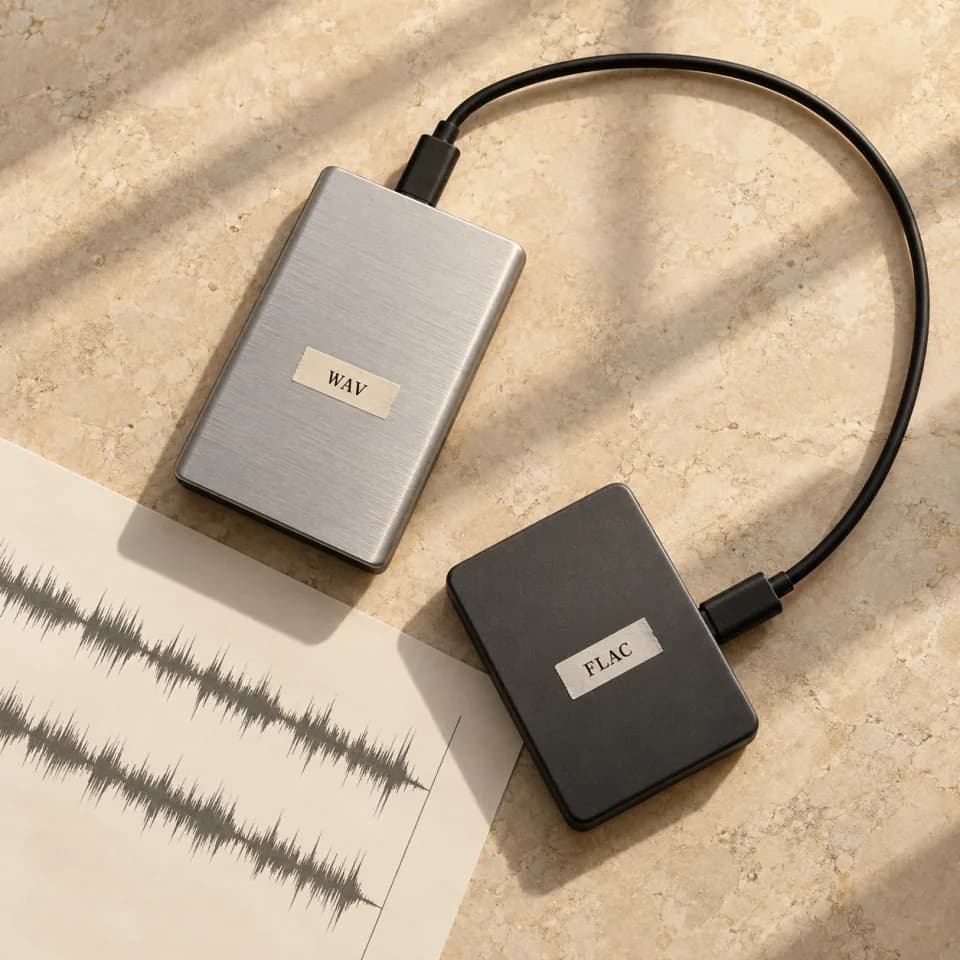
WAV eignet sich als breit unterstützte Bearbeitungsdatei, FLAC spart mit verlustfreier Kompression Speicherplatz. Beide vermeiden eine weitere verlustbehaftete Kodierung. Details, die in einer MP3 oder einer anderen komprimierten Quelle bereits verloren gingen, können sie nicht wiederherstellen.

Audioverbesserung entdeckenWAV zum BearbeitenFLAC zum Speichern
SO FUNKTIONIERT’S

So bereitest du die Audioausgabe vor

Wähle eine Quelle und passe die Ausgabespezifikationen an deinen Arbeitsablauf an.

Audioverbesserung entdecken
  1. Quelle hinzufügen

    Lade Audio mit bis zu 100 MB hoch oder wähle einen Song aus deiner Bibliothek.

  2. Ausgabe einstellen

    Wähle eine Abtastrate, WAV oder FLAC und eine kompatible Bittiefe.

  3. Verbessern und herunterladen

    Starte die Verarbeitung und spiele das Ergebnis in History ab oder lade es herunter. Die Quelle bleibt unverändert.

Explore More Tools

Mehr Möglichkeiten für deinen Song

Erstelle einen Song, verfeinere seinen Klang, trenne den Gesang ab oder mache ein Musikvideo daraus. Finde das passende Werkzeug für deinen nächsten Schritt.

Audio Converter

Explore audio formats. The conversion workspace is coming soon.

AI Mastering

Explore the finishing stage for a balanced, polished track.

Audio Mixer

Organize audio tracks and check their individual playback levels.

Audio Editor

Trim, process, and export your audio in the browser.

Audio Cutter

Select and preview precise clips from your songs.

AI Music Extender

Add a verse, bridge, or outro from a point you choose.

Häufige Fragen zur Audioverbesserung

Praktische Antworten zu Audioqualität, Ausgabeeinstellungen und Formatwahl.

Entfernt das Werkzeug Hintergrundgeräusche oder Echo?

Nein. Dieser Arbeitsbereich dient der Einstellung von Abtastrate, Bittiefe und Ausgabeformat. Rauschunterdrückung, Echoentfernung und Stimmisolierung sind derzeit nicht verfügbar. Stört Rauschen die Aufnahme, bereinige sie zuerst mit einem passenden Werkzeug und lege danach die Ausgabespezifikationen fest.

Kann eine höhere Abtastrate eine schlechte MP3 besser klingen lassen?

Allein dadurch nicht. Eine höhere Abtastrate oder das Speichern einer MP3 als WAV stellt keine Details wieder her, die bei Aufnahme oder Kompression verloren gingen. Nutze die beste verfügbare Quelle und wähle passende Einstellungen für den nächsten Arbeitsschritt. Größere Dateien klingen nicht automatisch besser.

Welche Abtastrate sollte ich wählen?

Richte dich nach deinem Zielprojekt oder Editor. Verfügbar sind 48, 88.2, 96, 176.4 und 192 kHz; voreingestellt sind 48 kHz. Wähle eine höhere Rate, wenn dein Arbeitsablauf sie benötigt, nicht allein, weil sie verfügbar ist.

Sollte ich 16 Bit, 24 Bit oder 32 Bit Float wählen?

Nutze die Bittiefe, die deine nächste Anwendung verlangt. 16 Bit PCM ist für Wiedergabe üblich; 24 Bit PCM bietet mehr numerische Präzision zur Bearbeitung. Wähle 32 Bit Float nur für einen kompatiblen WAV-Workflow. Eine Änderung der Bittiefe ersetzt keine fehlenden Quelldetails.

Ist WAV besser als FLAC?

Beide können Audio ohne verlustbehaftete Kompression speichern. WAV wird von vielen Editoren unterstützt; FLAC speichert dieselben Audiosamples meist in einer kleineren Datei. Hier bietet WAV 16 Bit, 24 Bit und 32 Bit Float; FLAC bietet 16 und 24 Bit PCM.

Warum ändert FLAC meine Einstellung mit 32 Bit?

Die FLAC-Ausgabe unterstützt hier 16 und 24 Bit PCM. Beim Wechsel von WAV mit 32 Bit Float zu FLAC wird die Bittiefe auf 24 Bit gesetzt. Bleibe bei WAV, wenn deine nächste Anwendung ausdrücklich 32 Bit Float verlangt.

Welche Audiodateien kann ich verwenden?

Wähle eine lokale MP3-, WAV-, FLAC-, OGG-, M4A- oder AAC-Datei mit bis zu 100 MB oder einen verfügbaren, fertigen Song aus My songs. Für die lokale Vorschau muss dein Browser außerdem den Audiocodec der Datei unterstützen.

Kann ich das verbesserte Audio herunterladen? Wird das Original verändert?

Ja. Lade eine Datei hoch oder wähle einen Song, lege die Ausgabeeinstellungen fest und starte die Verarbeitung. Danach kannst du das Ergebnis in History abspielen oder herunterladen. Es entsteht eine separate Datei; das Original bleibt unverändert.

Bereite das Audio für den nächsten Schritt vor.

Abtastrate, Bittiefe und verlustfreie Formate.

Audioverbesserung entdecken
