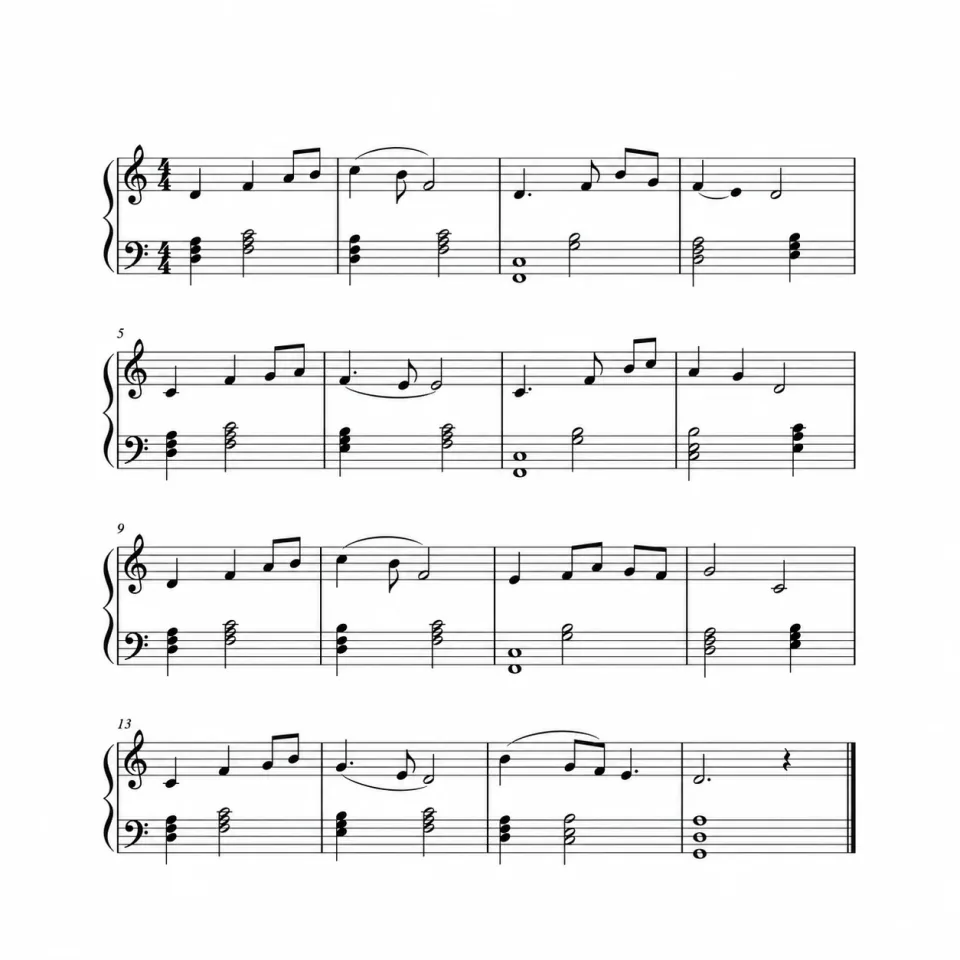
读谱、跟弹与对照试听
浏览示例乐谱,跟随交互式钢琴卷帘,并对照原音与乐谱回放。音频转谱功能即将上线。浏览示例乐谱,跟随交互式钢琴回放。音频转谱即将上线。
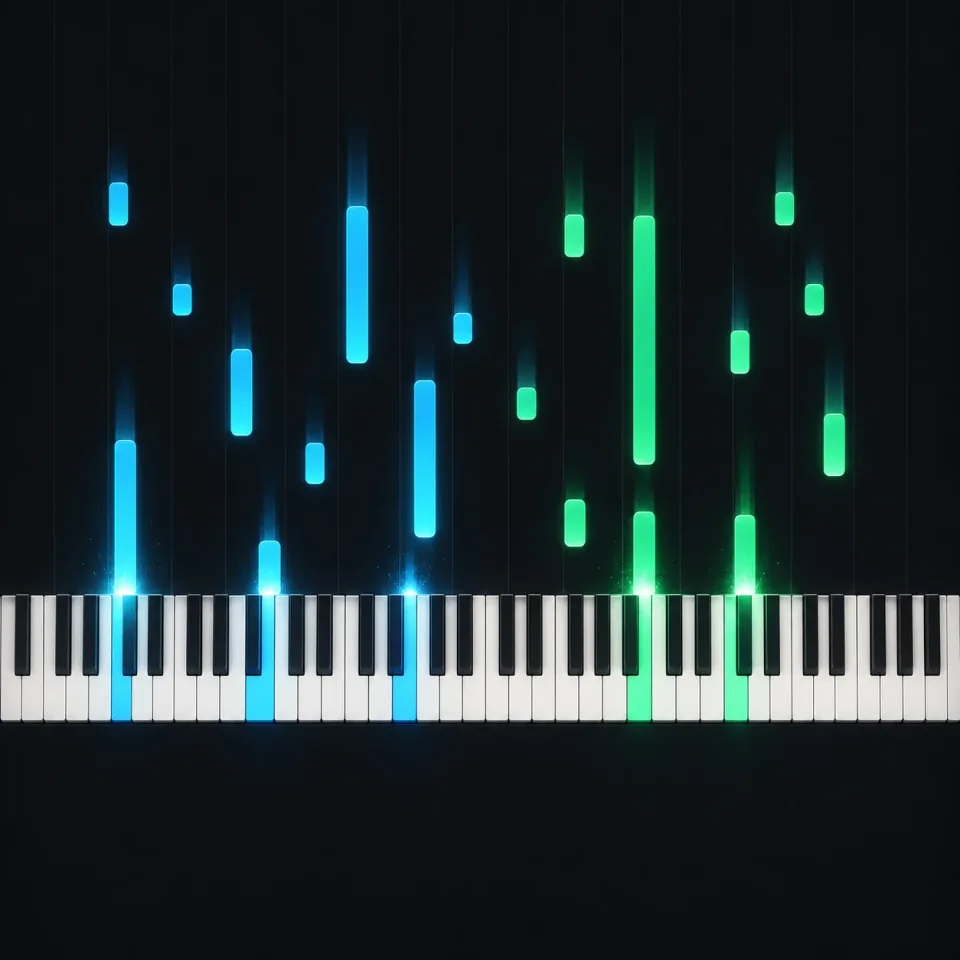
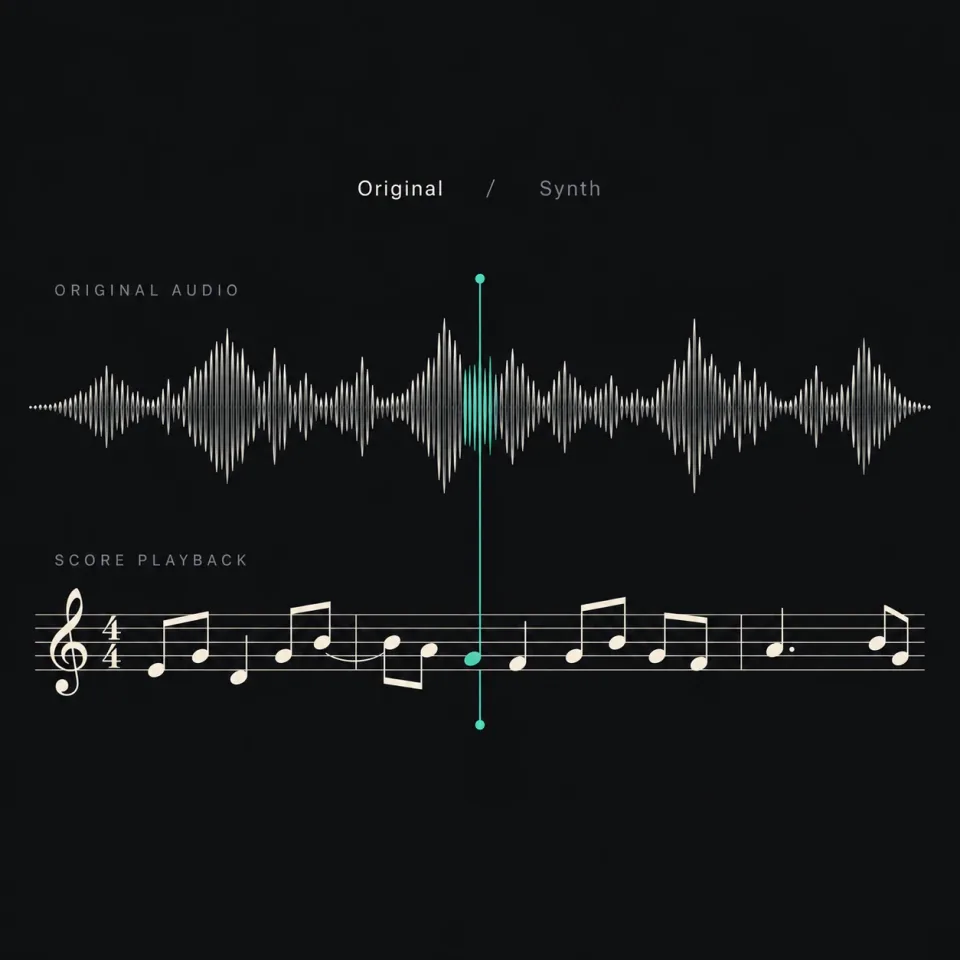
如何使用音频转乐谱
选择音频、查看示例乐谱,并在播放器中跟谱练习。音频转谱功能即将上线。
返回工作区选择音频
从 My songs 选择已完成的歌曲,或通过 Upload audio 添加文件。点击 Generate demo score 即可体验预览,不消耗积分。
预览示例乐谱
查看《Feels Right》的六页乐谱。当前演示使用固定示例,不会上传或转录你选择的音频。
播放并跟谱练习
点击 Open score & piano,切换乐谱、分屏或钢琴视图。调整播放速度,对比原始音频与合成音色,或下载示例 PDF。
More Ways to Work on Your Song
Create a song, shape its sound, separate vocals, or turn it into a music video. Find the right tool for your next step.
音频转乐谱常见问题
现在能用什么、支持哪些文件,以及如何核对音符、跟谱练习和打印。
现在能把我自己的录音转成乐谱吗?
暂时不能。无论选择哪首歌,Generate demo score 都会打开《Feels Right》的六页示例乐谱。你可以体验看谱和钢琴播放器,但所选音频不会被上传或转录。
体验需要付费或消耗积分吗?
当前演示不消耗积分。你可以预览和播放示例,并在生成演示结果后下载它的 PDF。这是固定示例体验,不是对你自己歌曲的免费转谱。
可以粘贴 YouTube 链接吗?支持哪些音频文件?
这里暂不支持 YouTube 链接。你可以从 My songs 选择已完成的歌曲,或选择不超过 250 MB 的本地 MP3、WAV、M4A、FLAC、WEBM、OGG 或 AAC 文件。目前选择文件仅用于体验演示流程。
一首歌里有人声和鼓,能只提取钢琴的谱吗?
当前演示不提供乐器分离。准备转谱时,尽量使用单独的钢琴或旋律音轨;人声、鼓和其他乐器叠在一起,会增加辨认音符的难度。整首歌的混音也不能直接等同于适合双手演奏的钢琴编曲。
手机录音够用吗,还是必须用专业麦克风?
准备清晰的录音不一定需要专业设备。尽量在安静的房间里录制单件乐器,避免爆音和额外混响,保持稳定速度。录完先回听,确认每个音都能听清。当前演示不会分析录音质量。
怎么检查音符和节奏有没有错?
在示例播放器中切换 Original audio 和 Score audio,把速度降到 0.5× 或 0.75×,每次对照几个小节。重点听有没有漏音、多余音符,以及起音或结束时间偏差。当前工作区还不能直接修改音符。
能打印乐谱,或者导入 MuseScore 修改吗?
Generate demo score 完成后,点击结果上的 Download PDF,即可保存并打印《Feels Right》示例乐谱。要在 MuseScore 中继续编辑乐谱,通常应使用 MusicXML。当前工作区尚未提供 MusicXML、MIDI 导出或音符编辑功能。
还不会读五线谱,能跟着练吗?
可以。打开 Open score & piano,选择 Piano 跟随下落音符和高亮琴键,或选择 Both 同时看琴键与乐谱。建议从 0.5× 速度开始,用进度条返回某一段反复练习。画面不会标注具体指法。

