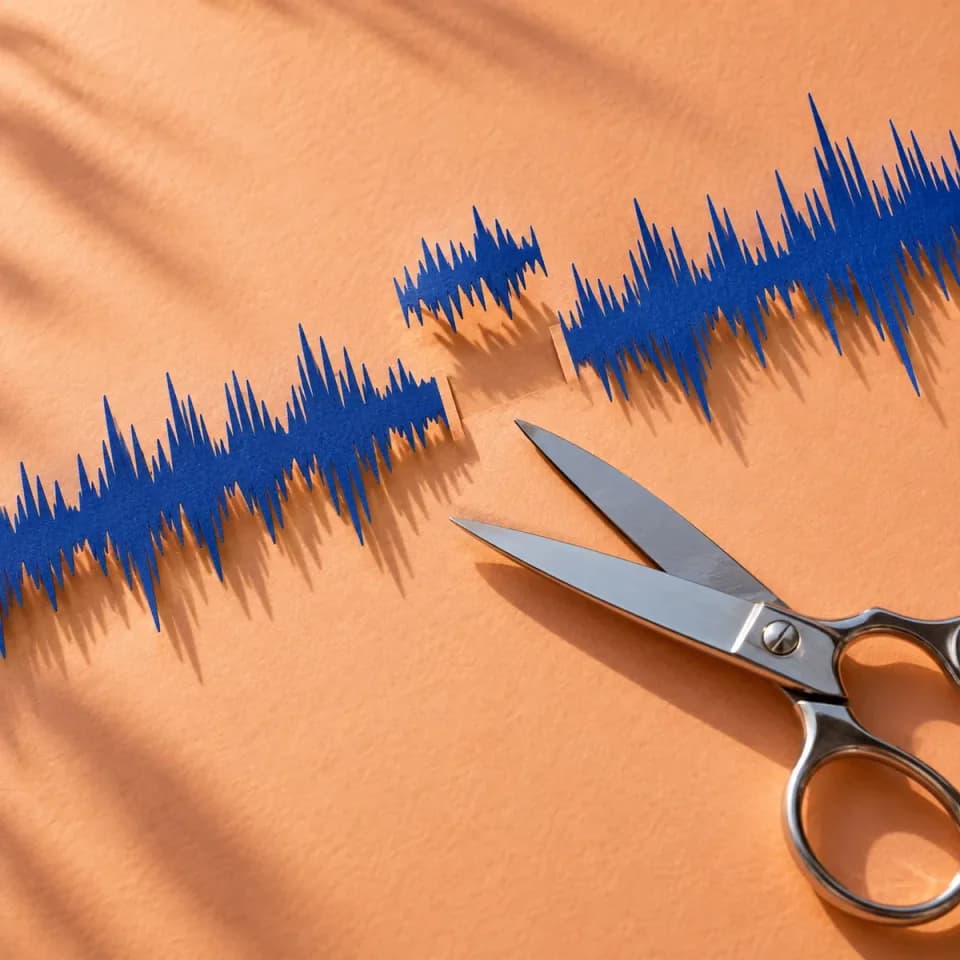
好听的部分,刚好留下。
选出副歌、跳过冗长前奏,或找到录音中值得保留的一刻。在线查看波形、选择片段并试听,让每一次剪辑都有清晰的起止点。从副歌到录音片段,选择并试听你想保留的音频。
如何使用音频剪辑
已支持编辑与试听,导出即将开放。
体验音频剪辑- Choose your audio01
选择音频
选择已完成的歌曲,或打开不超过 100 MB 的本地音频。
- Open the editor02
打开编辑器
点击 Open Editor,然后拖动选区或输入精确时间,确定要保留的片段。
- Preview your selection03
试听所选片段
逐段试听并调整边界。文件导出将在后续更新中开放。
More Ways to Work on Your Song
Create a song, shape its sound, separate vocals, or turn it into a music video. Find the right tool for your next step.
音频剪辑常见问题
已支持编辑与试听,导出即将开放。
怎样剪短 MP3,或只保留歌曲的副歌?
选择歌曲或本地音频后,点击 Open Editor。拖动选区两端圈出想保留的部分,也可以直接输入起止时间。使用 Preview clip 和 Loop 试听,检查第一拍和最后一个音是否被截断。
能删除歌曲中间的一段吗?
对于从 My Songs 选择的歌曲,可以切换到 Remove selected,标记要去掉的部分。用 Preview join 检查连接处,或用 Preview result 试听删减后的顺序。本地文件目前支持选择要保留的片段。
能从同一段录音中选出多个片段吗?
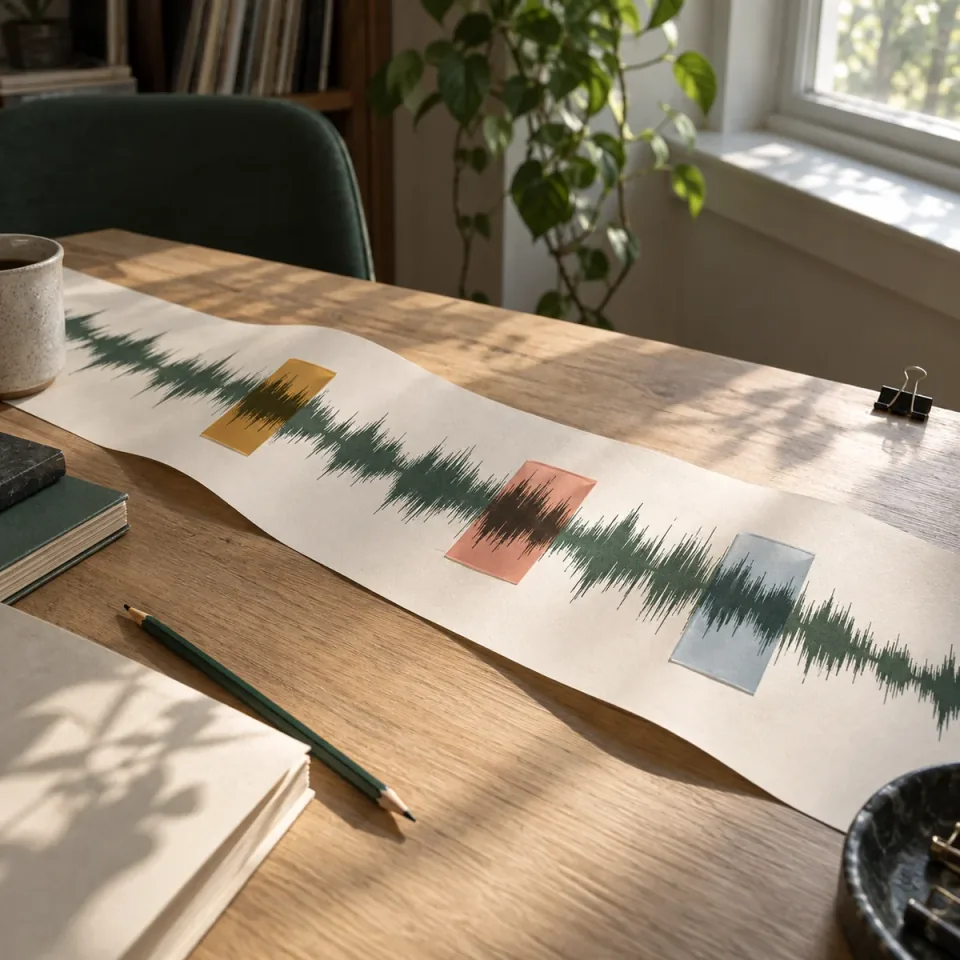
可以。为每个想保留的部分添加片段,分别设置起止时间并单独试听,适合比较不同的副歌切法,或从长录音中挑选精彩片段。目前还不能下载这些片段。
支持哪些音频文件?文件大小有限制吗?
本地文件最大为 100 MB。文件选择器接受 MP3、WAV、FLAC、OGG、M4A、AAC 等常见格式,但能否播放还取决于浏览器对编码的支持。如果文件无法加载,可以尝试可正常播放的 MP3 或 WAV 副本。
剪辑会覆盖我的原始文件吗?
不会。选择和试听片段不会覆盖或重新编码原始歌曲与本地文件。编辑过程中可以继续调整选区,或撤销操作,原始录音不会因此改变。
现在能制作并下载铃声或音乐短片段吗?
现在可以选择片段,试听并确认长度和切点。由于导出功能尚未开放,目前还不能下载铃声或剪辑成品。编辑器中的格式选项也不会实际生成输出文件。
刷新或关闭页面后,剪辑记录还在吗?
不在。编辑内容只保存在当前页面会话中,历史记录保存尚未开放。刷新或离开前,建议记下需要保留的片段起止时间,方便之后重新选择。原始音频不会受影响。