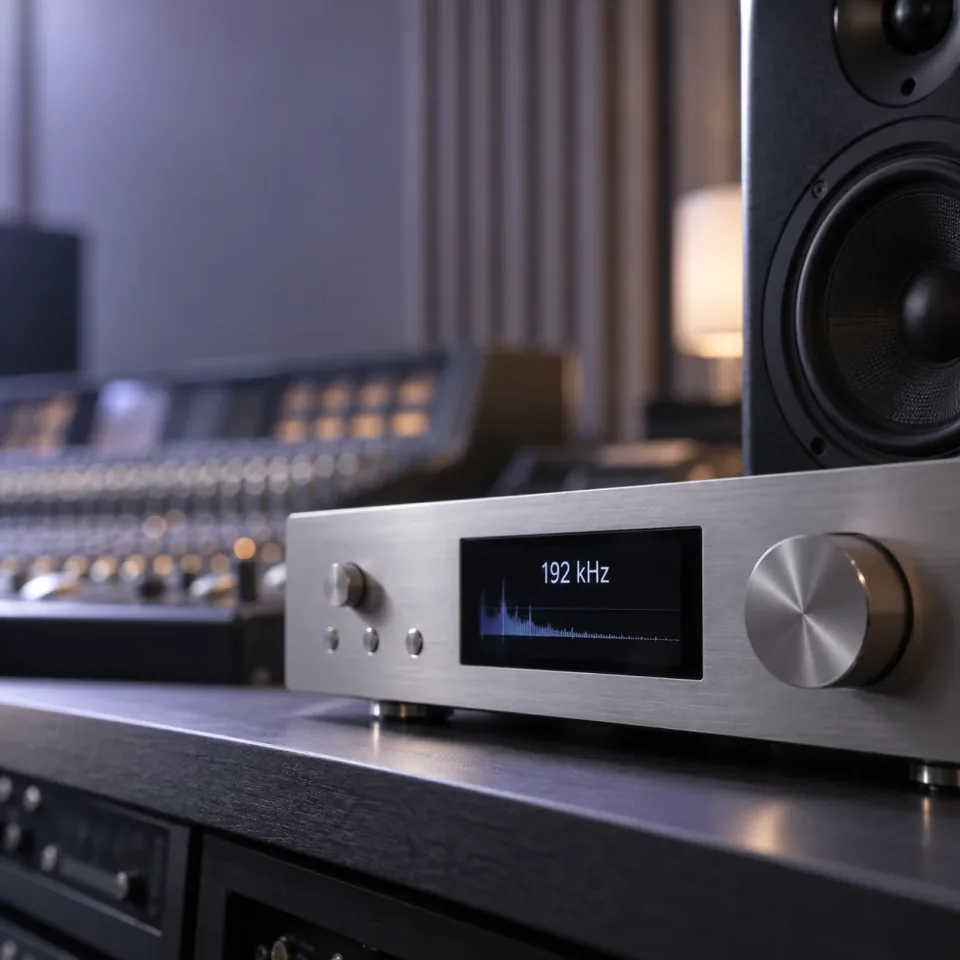
采样率
让音频规格适配下一个项目
准备把录音带入新的编辑项目?可在 48 至 192 kHz 之间选择目标采样率,匹配后续项目的要求。保留原始文件作为参考,根据实际用途决定需要的规格。
探索音频增强48–192 kHz匹配项目要求根据编辑软件、交付要求和存储需求,选择合适的采样率、位深与无损格式。音频增强器将这些设置集中在同一个工作区;当前可试听原始音频并准备参数,处理和导出功能即将开放。试听音频,选择采样率、位深与格式。处理和导出即将开放。
准备把录音带入新的编辑项目?可在 48 至 192 kHz 之间选择目标采样率,匹配后续项目的要求。保留原始文件作为参考,根据实际用途决定需要的规格。
探索音频增强48–192 kHz匹配项目要求
WAV 和 FLAC 可选 16-bit 或 24-bit PCM,兼容的 WAV 工作流还可使用 32-bit float。按编辑软件和交付格式选择位深,不把更大的数字当成修复低质量录音的方法。
探索音频增强16 / 24-bit PCM32-bit float WAV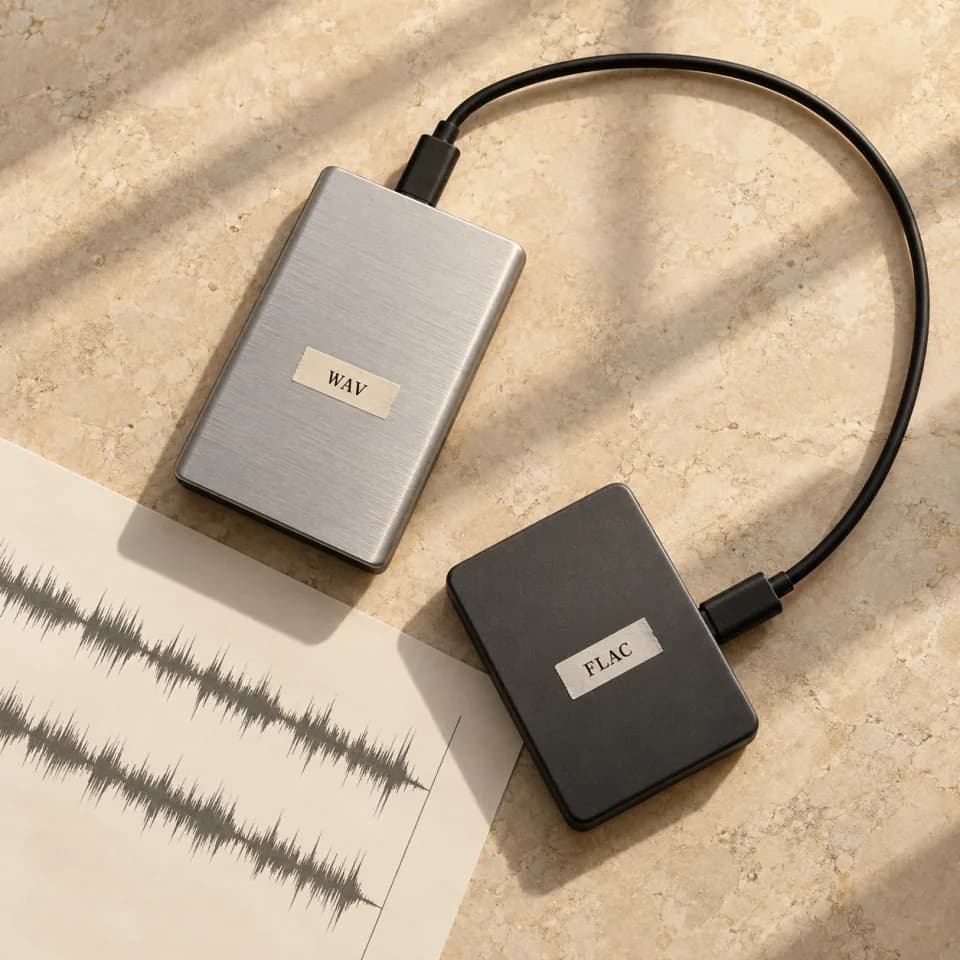
需要方便导入编辑软件时选择 WAV,希望减少存储占用时选择无损压缩的 FLAC。两者都能避免再次进行有损编码,但无法找回 MP3 等压缩音源中已经丢失的细节。
探索音频增强WAV 用于编辑FLAC 用于存储选择音源,再设置与工作流相符的输出规格。
探索音频增强上传不超过 100 MB 的音频,或选择曲库中的歌曲。
选择目标采样率、WAV 或 FLAC,以及兼容的位深度。
试听原始素材并确认输出选项;处理与下载即将开放。
Create a song, shape its sound, separate vocals, or turn it into a music video. Find the right tool for your next step.
关于音质、输出参数与格式选择的实用解答。
不可以。当前工作区主要设置采样率、位深和输出格式,暂不提供降噪、去回声或人声分离。如果问题来自录音噪声,建议先用专门的工具清理,再准备输出规格。
单纯提高采样率做不到。把 MP3 转为 WAV,或提高采样率,都无法找回录音或压缩时丢失的细节。应尽量使用质量更好的源文件,并按后续用途选择参数,而不是期待文件越大音质就越好。
优先匹配目标项目或编辑软件的要求。当前可选 48、88.2、96、176.4 和 192 kHz,默认值为 48 kHz。只有后续工作流确实需要时再选择更高采样率,不必一律选择最大值。
按后续软件的要求选择。16-bit PCM 常用于播放,24-bit PCM 为编辑提供更高的数值精度;需要 32-bit float 时,应选择兼容该格式的 WAV 工作流。提高位深不能恢复源文件中已经缺失的细节。
两者都可以在不进行有损压缩的情况下保存音频。WAV 的编辑软件兼容性较广,FLAC 通常能用更小的文件保存相同音频采样。此处 WAV 可选 16-bit、24-bit 和 32-bit float,FLAC 可选 16-bit 和 24-bit PCM。
当前 FLAC 输出选项支持 16-bit 和 24-bit PCM。从 32-bit float WAV 切换到 FLAC 时,位深会调整为 24-bit。如果后续软件明确要求 32-bit float,请保留 WAV 格式。
可选择不超过 100 MB 的本地 MP3、WAV、FLAC、OGG、M4A 或 AAC 文件,也可从 My songs 选择可用的已完成歌曲。本地试听还需要浏览器支持文件所用的音频编码。
处理和下载暂未开放。目前可以选择音源、试听原始音频并准备输出参数,这些操作不会改写本地源文件,也不会生成增强后的版本。



