เตรียมเสียงให้พร้อมสำหรับโปรเจกต์ถัดไป

เลือกคุณสมบัติของไฟล์เสียงให้เหมาะกับโปรแกรมตัดต่อ ข้อกำหนดการส่งงาน และพื้นที่จัดเก็บ ตั้งค่าอัตราการสุ่มตัวอย่าง ความลึกบิต และรูปแบบที่ไม่สูญเสียข้อมูล แล้วประมวลผลและดาวน์โหลดเสียงตั้งค่าอัตราการสุ่มตัวอย่างและความลึกบิต แล้วส่งออกเป็น WAV หรือ FLAC

ปรับคุณสมบัติเสียงให้เข้ากับโปรเจกต์
อัตราการสุ่มตัวอย่าง

ปรับคุณสมบัติเสียงให้เข้ากับโปรเจกต์

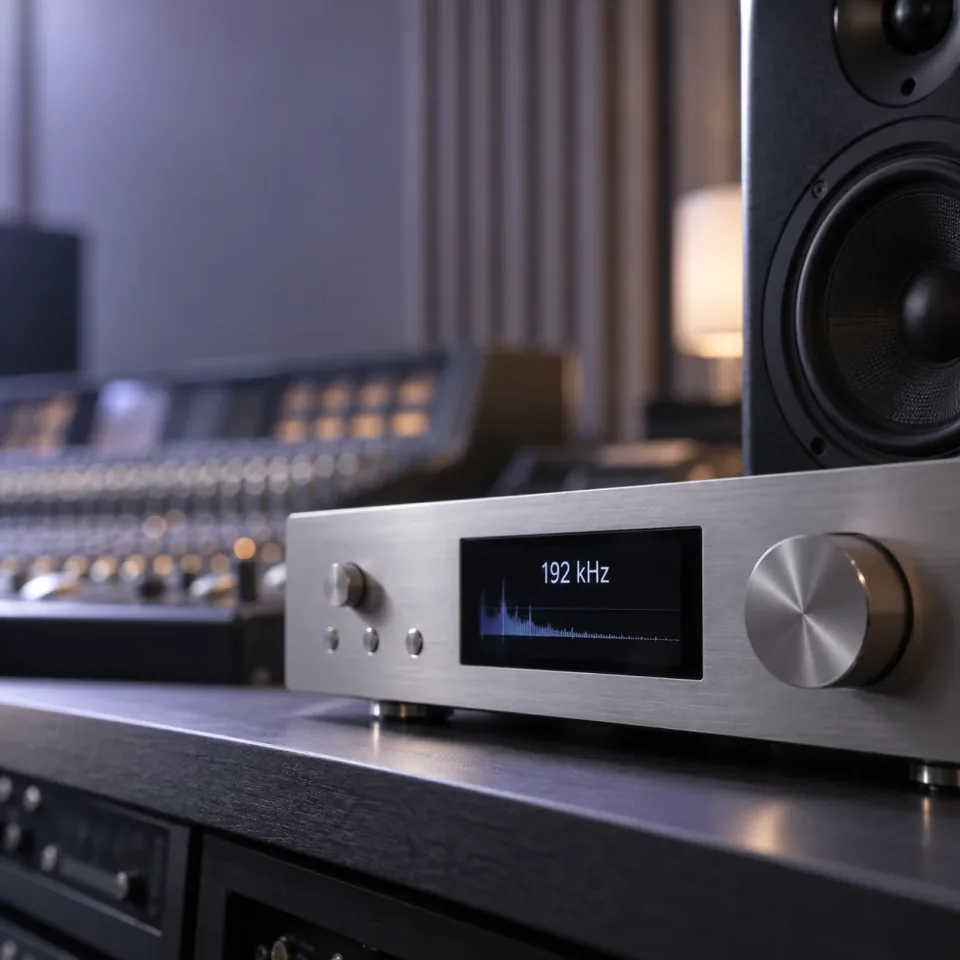
กำลังเตรียมเสียงบันทึกสำหรับงานตัดต่อใหม่อยู่ใช่ไหม? เลือกอัตราการสุ่มตัวอย่างเป้าหมายตั้งแต่ 48 ถึง 192 kHz ตามข้อกำหนดของโปรเจกต์ถัดไป เก็บไฟล์ต้นฉบับไว้ใช้อ้างอิงขณะเลือกคุณสมบัติที่ต้องการ

ลองปรับแต่งไฟล์เสียง48–192 kHzตั้งค่าให้เหมาะกับโปรเจกต์
เลือกความละเอียดสำหรับงานตัดต่อถัดไป
ความลึกบิต

เลือกความละเอียดสำหรับงานตัดต่อถัดไป

เลือก PCM 16 หรือ 24 บิตสำหรับ WAV และ FLAC หรือ 32 บิตแบบทศนิยมลอยตัวสำหรับงาน WAV ที่รองรับ ให้เลือกตามโปรแกรมและรูปแบบส่งงาน การเพิ่มตัวเลขไม่ได้ช่วยซ่อมเสียงบันทึกที่มีคุณภาพต่ำ

ลองปรับแต่งไฟล์เสียงPCM 16 / 24 บิตWAV 32 บิตแบบทศนิยมลอยตัว
เตรียมไฟล์ที่ไม่สูญเสียข้อมูลสำหรับตัดต่อหรือเก็บรักษา
WAV และ FLAC

เตรียมไฟล์ที่ไม่สูญเสียข้อมูลสำหรับตัดต่อหรือเก็บรักษา

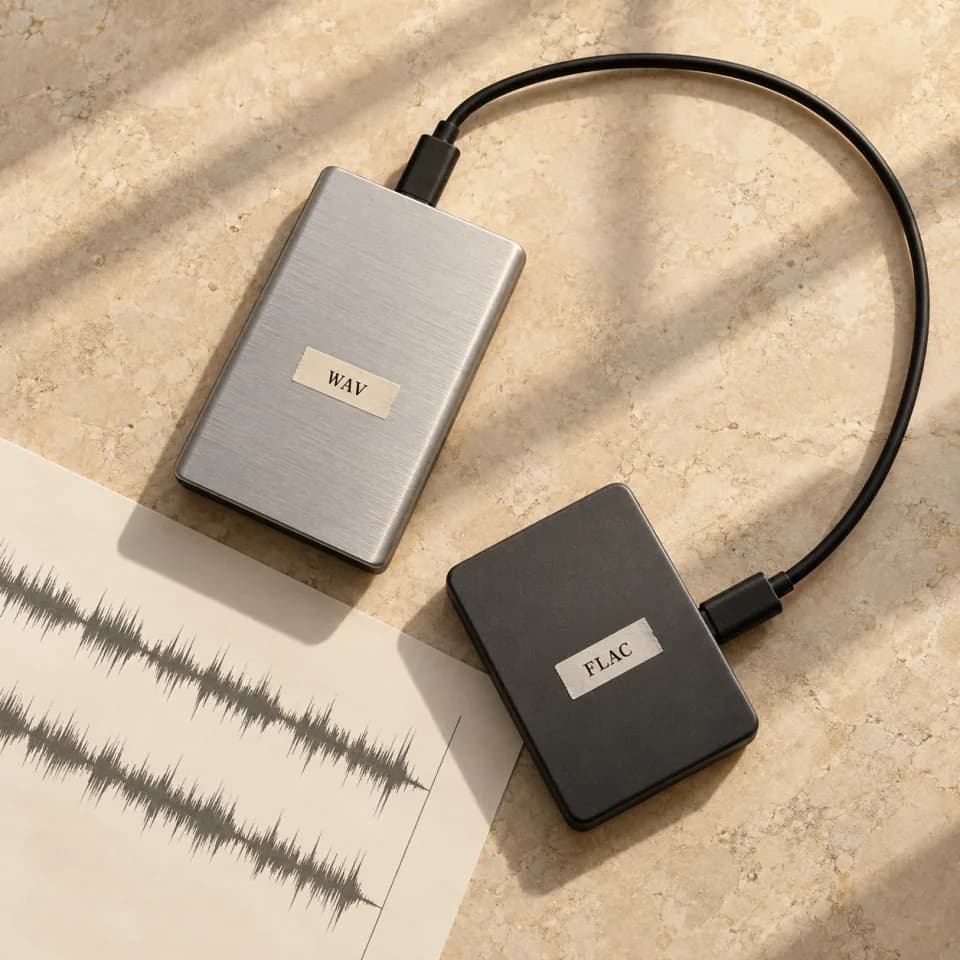
เลือก WAV เมื่อต้องการไฟล์ที่ใช้กับโปรแกรมตัดต่อได้หลากหลาย หรือ FLAC เมื่อต้องการประหยัดพื้นที่ด้วยการบีบอัดแบบไม่สูญเสียข้อมูล ทั้งสองรูปแบบช่วยหลีกเลี่ยงการเข้ารหัสแบบสูญเสียข้อมูลซ้ำ แต่ไม่สามารถคืนรายละเอียดที่หายไปจาก MP3 หรือไฟล์ต้นทางที่ถูกบีบอัดแล้ว

ลองปรับแต่งไฟล์เสียงWAV สำหรับตัดต่อFLAC สำหรับจัดเก็บ
วิธีใช้งาน

วิธีเตรียมไฟล์เสียงผลลัพธ์

เลือกเสียงต้นทาง แล้วตั้งค่าผลลัพธ์ให้เหมาะกับขั้นตอนการทำงาน

ลองปรับแต่งไฟล์เสียง
  1. เพิ่มเสียงต้นทาง

    อัปโหลดเสียงขนาดไม่เกิน 100 MB หรือเลือกเพลงจากคลังของคุณ

  2. ตั้งค่าผลลัพธ์

    เลือกอัตราการสุ่มตัวอย่าง WAV หรือ FLAC และความลึกบิตที่รองรับ

  3. ปรับแต่งและดาวน์โหลด

    เริ่มประมวลผล แล้วฟังหรือดาวน์โหลดผลลัพธ์จาก History ไฟล์ต้นฉบับจะไม่เปลี่ยนแปลง

Explore More Tools

ต่อยอดเพลงของคุณได้อีกหลายวิธี

สร้างเพลง ปรับแต่งเสียง แยกเสียงร้อง หรือเปลี่ยนเพลงให้เป็นมิวสิกวิดีโอ เลือกเครื่องมือที่เหมาะกับขั้นตอนถัดไปของคุณ

Audio Converter

Explore audio formats. The conversion workspace is coming soon.

AI Mastering

Explore the finishing stage for a balanced, polished track.

Audio Mixer

Organize audio tracks and check their individual playback levels.

Audio Editor

Trim, process, and export your audio in the browser.

Audio Cutter

Select and preview precise clips from your songs.

AI Music Extender

Add a verse, bridge, or outro from a point you choose.

คำถามที่พบบ่อยเกี่ยวกับการปรับแต่งไฟล์เสียง

คำตอบที่ใช้งานได้จริงเกี่ยวกับคุณภาพเสียง การตั้งค่าผลลัพธ์ และการเลือกรูปแบบไฟล์

ลบเสียงรบกวนหรือเสียงสะท้อนได้ไหม?

ไม่ได้ เครื่องมือนี้เน้นการตั้งค่าอัตราการสุ่มตัวอย่าง ความลึกบิต และรูปแบบผลลัพธ์ ขณะนี้ยังไม่มีการลดเสียงรบกวน ลบเสียงสะท้อน หรือแยกเสียงพูด หากเสียงรบกวนเป็นปัญหา ให้ใช้เครื่องมือเฉพาะจัดการเสียงบันทึกก่อนตั้งค่าผลลัพธ์

เพิ่มอัตราการสุ่มตัวอย่างแล้ว MP3 คุณภาพต่ำจะฟังดีขึ้นไหม?

การเพิ่มค่าเพียงอย่างเดียวไม่ช่วย การเพิ่มอัตราการสุ่มตัวอย่างหรือบันทึก MP3 เป็น WAV ไม่สามารถคืนรายละเอียดที่สูญเสียไประหว่างบันทึกหรือบีบอัด ใช้ไฟล์ต้นทางที่ดีที่สุดและเลือกค่าตามงานขั้นถัดไป ไฟล์ขนาดใหญ่ขึ้นไม่ได้แปลว่าเสียงจะดีขึ้นเสมอ

ควรเลือกอัตราการสุ่มตัวอย่างเท่าไร?

เลือกตามข้อกำหนดของโปรเจกต์หรือโปรแกรมปลายทาง มีให้เลือก 48, 88.2, 96, 176.4 และ 192 kHz โดยค่าเริ่มต้นคือ 48 kHz เลือกค่าที่สูงขึ้นเมื่อขั้นตอนการทำงานต้องการเท่านั้น

ควรเลือก 16 บิต 24 บิต หรือ 32 บิตแบบทศนิยมลอยตัว?

ใช้ความลึกบิตที่โปรแกรมขั้นถัดไปต้องการ PCM 16 บิตใช้กันทั่วไปสำหรับการฟัง ส่วน PCM 24 บิตให้ความแม่นยำเชิงตัวเลขมากขึ้นสำหรับตัดต่อ เลือก 32 บิตแบบทศนิยมลอยตัวเฉพาะงาน WAV ที่รองรับ การเปลี่ยนความลึกบิตไม่สามารถคืนรายละเอียดที่หายไปจากต้นฉบับ

WAV ดีกว่า FLAC หรือไม่?

ทั้งสองรูปแบบเก็บเสียงได้โดยไม่บีบอัดแบบสูญเสียข้อมูล WAV ใช้กับโปรแกรมตัดต่อได้อย่างแพร่หลาย ส่วน FLAC มักเก็บตัวอย่างเสียงเดียวกันในไฟล์ที่เล็กกว่า ที่นี่ WAV รองรับ 16 บิต 24 บิต และ 32 บิตแบบทศนิยมลอยตัว ส่วน FLAC รองรับ PCM 16 และ 24 บิต

ทำไมเลือก FLAC แล้วค่าจาก 32 บิตจึงเปลี่ยน?

FLAC ในเครื่องมือนี้รองรับ PCM 16 และ 24 บิต เมื่อเปลี่ยนจาก WAV 32 บิตแบบทศนิยมลอยตัวเป็น FLAC ระบบจะเปลี่ยนความลึกบิตเป็น 24 บิต หากโปรแกรมขั้นถัดไปต้องการ 32 บิตแบบทศนิยมลอยตัวโดยเฉพาะ ให้เลือก WAV ไว้

ใช้ไฟล์เสียงชนิดใดได้บ้าง?

เลือกไฟล์ MP3, WAV, FLAC, OGG, M4A หรือ AAC ในเครื่องที่มีขนาดไม่เกิน 100 MB หรือเลือกเพลงที่สร้างเสร็จและพร้อมใช้งานจาก My songs การฟังตัวอย่างในเครื่องยังขึ้นอยู่กับว่าเบราว์เซอร์รองรับตัวแปลงสัญญาณของไฟล์หรือไม่

ดาวน์โหลดเสียงที่ปรับแต่งแล้วได้ไหม? ต้นฉบับจะเปลี่ยนหรือไม่?

ได้ อัปโหลดไฟล์หรือเลือกเพลง ตั้งค่าผลลัพธ์แล้วเริ่มประมวลผล เมื่อเสร็จแล้วสามารถฟังหรือดาวน์โหลดจาก History ผลลัพธ์เป็นไฟล์แยกและต้นฉบับไม่เปลี่ยนแปลง

เตรียมเสียงสำหรับงานขั้นถัดไป

อัตราการสุ่มตัวอย่าง ความลึกบิต และรูปแบบที่ไม่สูญเสียข้อมูล

ลองปรับแต่งไฟล์เสียง
