Подготовьте аудио к следующему проекту.

Выберите характеристики под ваш редактор, требования к сдаче материала и условия хранения. Задайте частоту дискретизации, битовую глубину и формат без потерь, затем обработайте и скачайте аудио.Задайте частоту дискретизации и битовую глубину, затем экспортируйте WAV или FLAC.

Настройте аудио под свой проект
ЧАСТОТА ДИСКРЕТИЗАЦИИ

Настройте аудио под свой проект

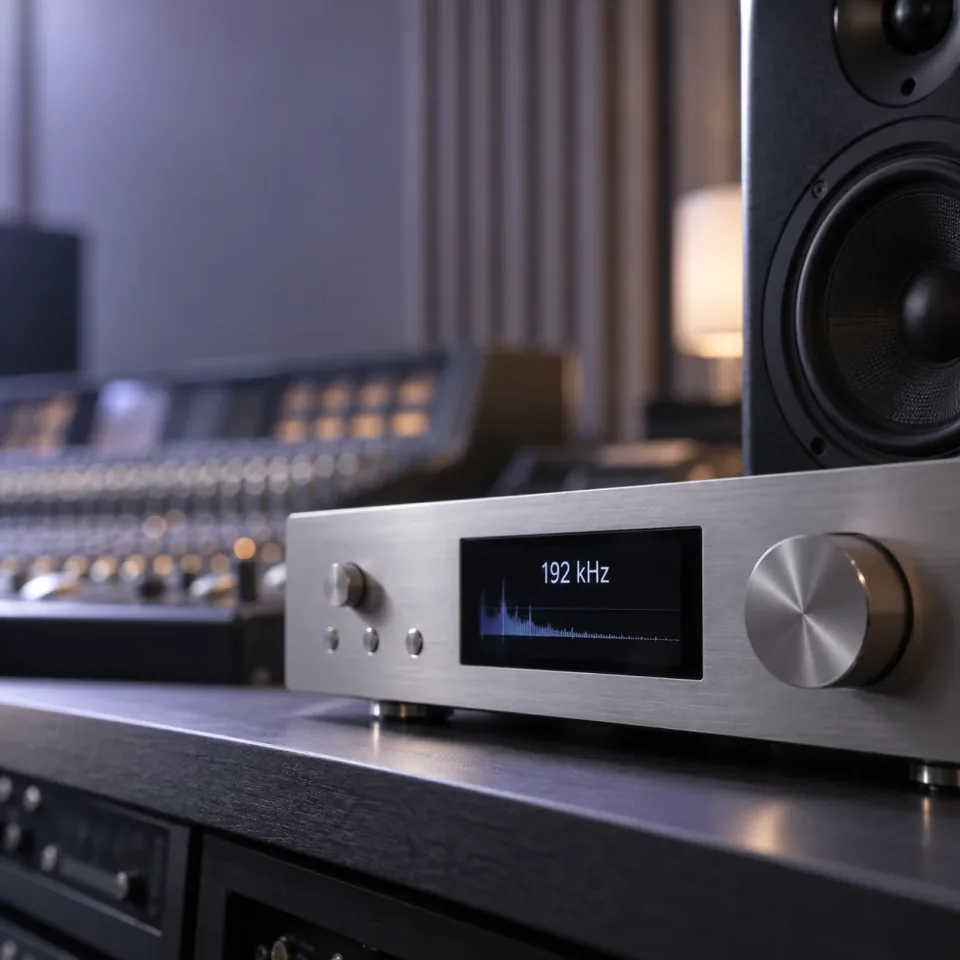
Готовите запись для новой сессии редактирования? Выберите частоту дискретизации от 48 до 192 kHz согласно требованиям следующего проекта. Сохраните оригинал, чтобы опираться на него при выборе нужных характеристик.

Попробовать подготовку аудио48–192 kHzНастройки под проект
Выберите точность для дальнейшего редактирования
БИТОВАЯ ГЛУБИНА

Выберите точность для дальнейшего редактирования

Для WAV и FLAC можно выбрать PCM 16 или 24 бита, а для совместимых процессов работы с WAV — 32 бита с плавающей точкой. Ориентируйтесь на программу и формат сдачи: большее значение не исправит некачественную запись.

Попробовать подготовку аудиоPCM 16 / 24 битаWAV 32 бита с плавающей точкой
Подготовьте файл без потерь для редактирования или хранения
WAV И FLAC

Подготовьте файл без потерь для редактирования или хранения

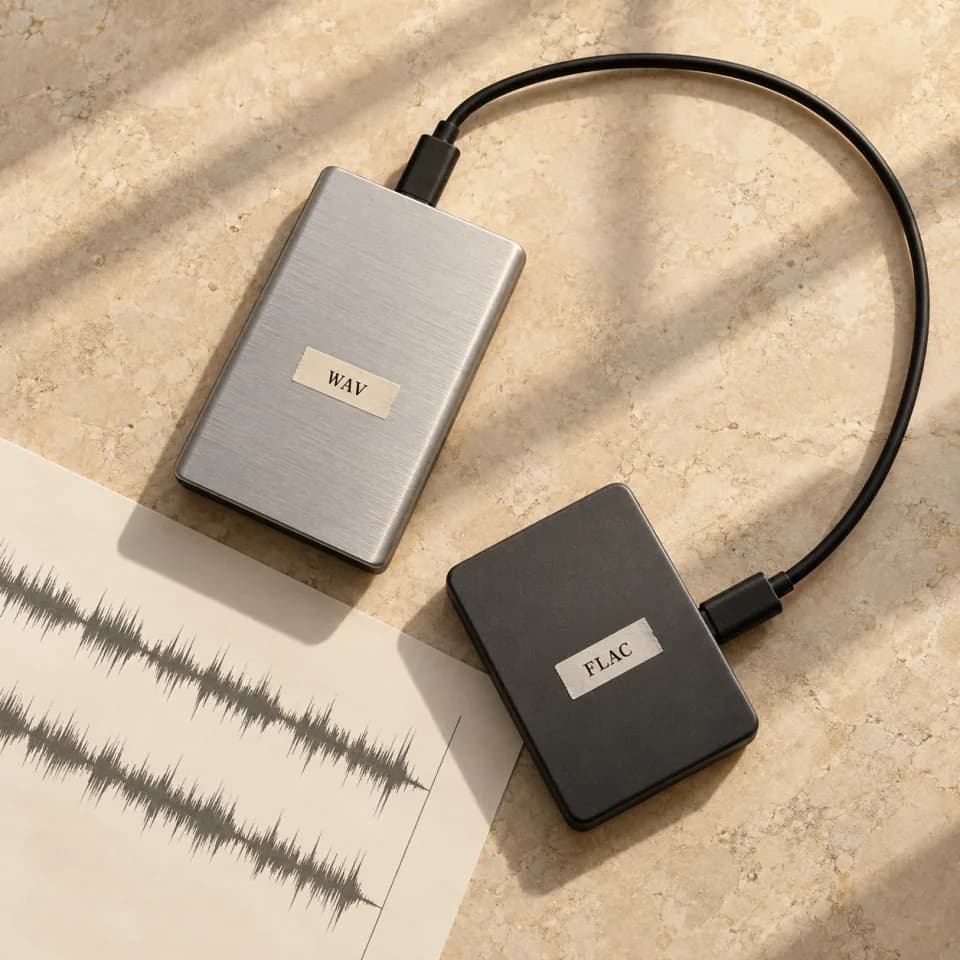
Выбирайте WAV для широкой совместимости с редакторами или FLAC для экономии места благодаря сжатию без потерь. Оба формата позволяют избежать повторного кодирования с потерями, но не восстанавливают детали, уже утраченные в MP3 или другом сжатом исходнике.

Попробовать подготовку аудиоWAV для редактированияFLAC для хранения
КАК ЭТО РАБОТАЕТ

Как подготовить выходной аудиофайл

Выберите исходник и настройте параметры вывода под свой рабочий процесс.

Попробовать подготовку аудио
  1. Добавьте исходник

    Загрузите аудио размером до 100 MB или выберите песню из библиотеки.

  2. Настройте вывод

    Выберите частоту дискретизации, WAV или FLAC и совместимую битовую глубину.

  3. Подготовьте и скачайте

    Запустите обработку, затем прослушайте или скачайте результат в History. Исходник останется без изменений.

Explore More Tools

Больше возможностей для работы над песней

Создайте песню, настройте её звучание, отделите вокал или превратите её в музыкальное видео. Найдите подходящий инструмент для следующего шага.

Audio Converter

Explore audio formats. The conversion workspace is coming soon.

AI Mastering

Explore the finishing stage for a balanced, polished track.

Audio Mixer

Organize audio tracks and check their individual playback levels.

Audio Editor

Trim, process, and export your audio in the browser.

Audio Cutter

Select and preview precise clips from your songs.

AI Music Extender

Add a verse, bridge, or outro from a point you choose.

Частые вопросы о подготовке аудио

Практические ответы о качестве звука, настройках вывода и выборе формата.

Удаляет ли инструмент фоновый шум или эхо?

Нет. Этот раздел предназначен для настройки частоты дискретизации, битовой глубины и формата вывода. Подавление шума, удаление эха и выделение голоса сейчас не предусмотрены. Если проблема в шуме, сначала очистите запись специальным инструментом, а затем подготовьте параметры вывода.

Улучшит ли высокая частота дискретизации некачественный MP3?

Сама по себе — нет. Повышение частоты дискретизации или сохранение MP3 в WAV не возвращает детали, потерянные при записи или сжатии. Используйте лучший доступный исходник и выбирайте настройки для дальнейшей работы: больший размер файла не гарантирует лучший звук.

Какую частоту дискретизации выбрать?

Ориентируйтесь на требования конечного проекта или редактора. Доступны 48, 88.2, 96, 176.4 и 192 kHz; по умолчанию выбрано 48 kHz. Используйте более высокую частоту, когда она нужна для работы, а не просто потому, что она доступна.

Что выбрать: 16 бит, 24 бита или 32 бита с плавающей точкой?

Выберите битовую глубину, которую требует следующая программа. PCM 16 бит обычно используют для воспроизведения; PCM 24 бита даёт более высокую числовую точность при редактировании. 32 бита с плавающей точкой выбирайте только для совместимого процесса работы с WAV. Изменение битовой глубины не восстанавливает отсутствующие детали исходника.

WAV лучше, чем FLAC?

Оба формата могут сохранять аудио без сжатия с потерями. WAV широко поддерживается редакторами, а FLAC обычно хранит те же аудиосэмплы в меньшем файле. Здесь WAV поддерживает 16 бит, 24 бита и 32 бита с плавающей точкой; FLAC — PCM 16 и 24 бита.

Почему при выборе FLAC меняется настройка 32 бита?

FLAC в этом разделе поддерживает PCM 16 и 24 бита. При переходе с WAV 32 бита с плавающей точкой на FLAC битовая глубина меняется на 24 бита. Оставьте WAV, если следующей программе нужен именно 32-битный формат с плавающей точкой.

Какие аудиофайлы можно использовать?

Выберите локальный MP3, WAV, FLAC, OGG, M4A или AAC размером до 100 MB либо доступную готовую песню из My songs. Для локального прослушивания браузер должен поддерживать аудиокодек файла.

Можно ли скачать подготовленное аудио? Изменится ли оригинал?

Да. Загрузите файл или выберите песню, настройте вывод и запустите обработку. Когда она завершится, прослушайте или скачайте результат в History. Результат сохраняется отдельным файлом; оригинал остаётся без изменений.

Подготовьте аудио к следующему этапу.

Частота дискретизации, битовая глубина и форматы без потерь.

Попробовать подготовку аудио
