Выберите формат для следующего этапа работы.

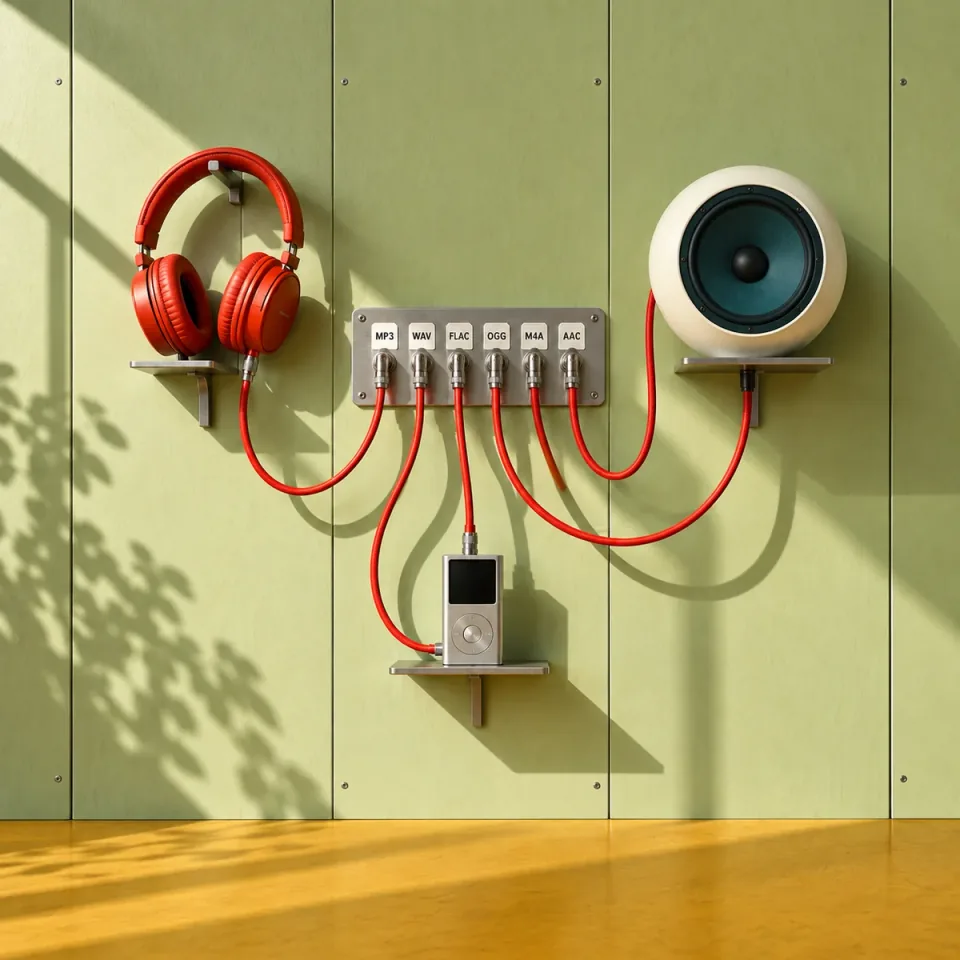
Файл поменьше для отправки, WAV для редактора или аудио, которое сможет открыть ваш проигрыватель. Конвертируйте файлы между шестью выходными форматами в одной рабочей области.Конвертируйте аудио между шестью выходными форматами и скачивайте результаты.

Файлы меньшего размера для удобной отправки
01

Файлы меньшего размера для удобной отправки

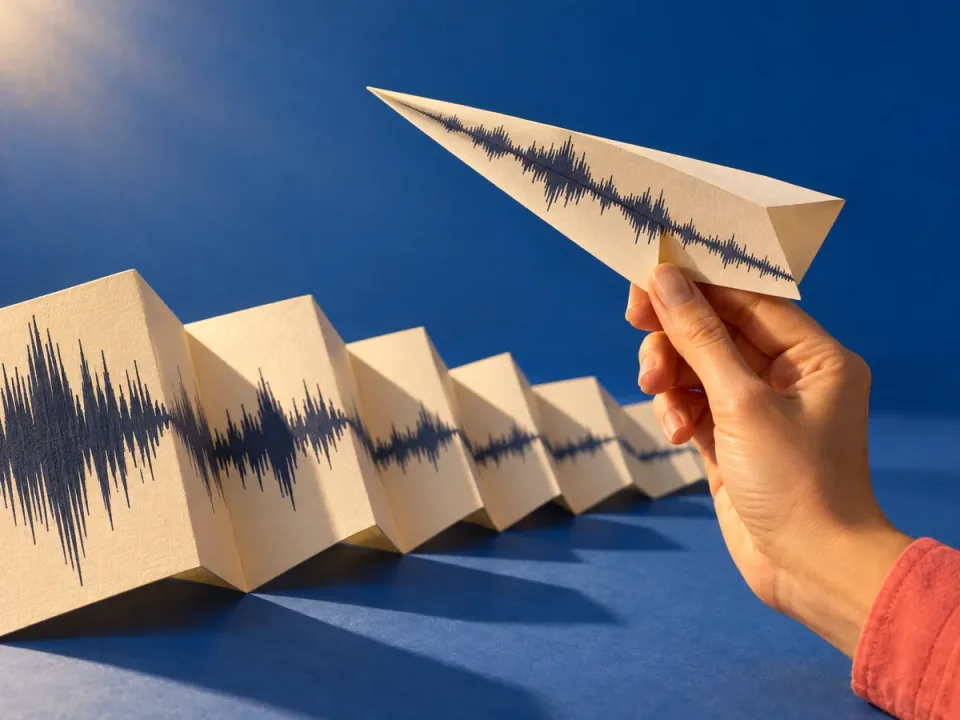
Большие записи WAV бывает неудобно отправлять. MP3 и AAC позволяют создавать копии меньшего размера для прослушивания и обмена, выбирая компромисс между степенью сжатия и сохранением деталей звучания.

Попробовать аудиоконвертерБесплатный аудиоконвертер
Подходящий исходный файл для дальнейшего редактирования
02

Подходящий исходный файл для дальнейшего редактирования

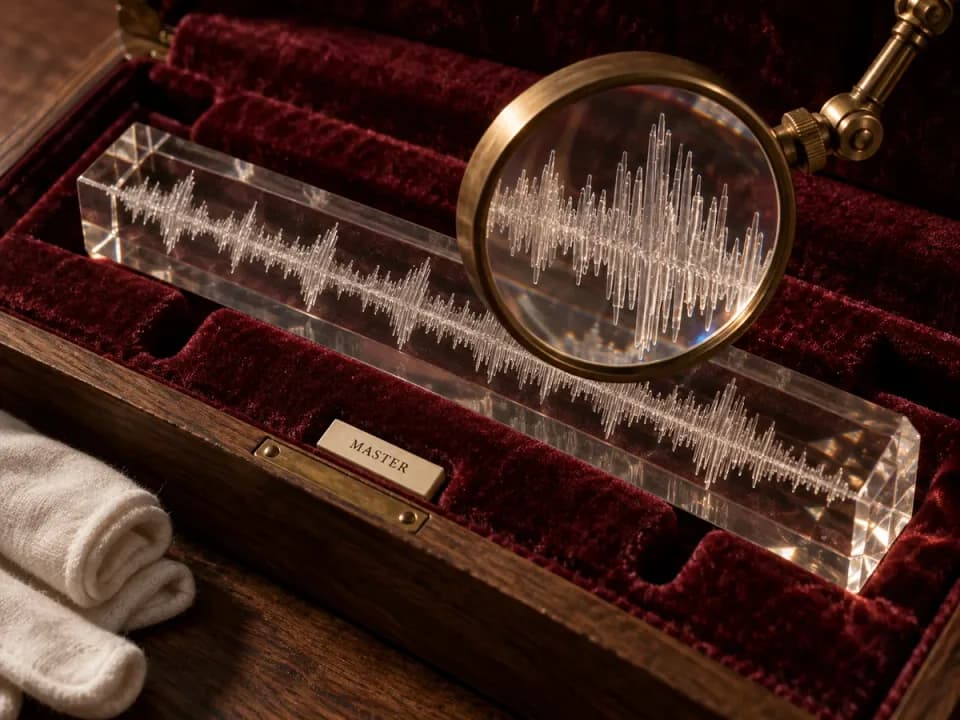
WAV подходит для редактирования, а FLAC сохраняет аудио со сжатием без потерь. Используйте лучший доступный исходный файл: конвертация MP3 в любой из этих форматов не восстановит уже утраченные детали.

Попробовать аудиоконвертерБесплатный аудиоконвертер

Аудио, совместимое с вашим проигрывателем
03

Аудио, совместимое с вашим проигрывателем

Проверьте, какие форматы поддерживает нужное приложение, и выберите MP3, WAV, FLAC, OGG, M4A или AAC. Можно задать один выходной формат для всех подготовленных файлов или выбрать отдельный формат для каждого.

Попробовать аудиоконвертерБесплатный аудиоконвертер
Бесплатный аудиоконвертер

Как подготовить конвертацию аудио

Преобразование и скачивание · До 10 файлов за раз.

Попробовать аудиоконвертер
  1. Выберите аудиофайл

    Выберите песню в My Songs или добавьте аудио с устройства. Можно подготовить до 10 файлов; размер каждого локального файла не должен превышать 100 MB.

  2. Выберите выходной формат

    Задайте формат по умолчанию или выберите MP3, WAV, FLAC, OGG, M4A либо AAC для каждого файла в Files.

  3. Проверьте и скачайте результат

    Нажмите Convert, затем прослушайте и скачайте результаты в History. Размер каждого входного и выходного файла не должен превышать 100 MB.

Explore More Tools

Больше возможностей для работы над песней

Создайте песню, настройте её звучание, отделите вокал или превратите её в музыкальное видео. Найдите подходящий инструмент для следующего шага.

Audio Enhancer

Prepare WAV or FLAC audio with your chosen sample rate and bit depth.

Audio Cutter

Select and preview precise clips from your songs.

Audio Mixer

Organize audio tracks and check their individual playback levels.

Audio Editor

Trim, process, and export your audio in the browser.

AI Mastering

Explore the finishing stage for a balanced, polished track.

AI Music Extender

Add a verse, bridge, or outro from a point you choose.

Частые вопросы об аудиоконвертере

Преобразование и скачивание · До 10 файлов за раз.

Какие форматы можно выбрать и доступна ли уже конвертация файлов?

Да. Выберите MP3, WAV, FLAC, OGG, M4A или AAC, нажмите Convert и скачайте результаты в History. Размер каждого входного и выходного файла не должен превышать 100 MB.

Что выбрать: MP3, WAV или FLAC?

MP3 подходит для воспроизведения на большинстве устройств и создания небольших копий для отправки. WAV часто используют для редактирования аудио. FLAC использует сжатие без потерь и обычно занимает меньше места, чем несжатый WAV, но сначала проверьте, поддерживает ли его нужное приложение. Сохраните лучший оригинал для дальнейшего редактирования.

Улучшится ли качество звука после конвертации MP3 в WAV или FLAC?

Нет. WAV и FLAC не могут восстановить детали, утраченные при сжатии MP3. Конвертация может помочь выполнить требования редактора к формату, но не сделает исходное аудио более чётким. Если у вас есть оригинальная запись или файл без потерь, лучше начать с них.

Почему после конвертации файл может стать больше и как уменьшить его размер?

Несжатый WAV хранит больше данных, чем MP3, поэтому конвертация в WAV может увеличить размер файла, не улучшая звук. MP3 или AAC обычно лучше подходят для небольшой копии, которую нужно отправить. Размер также зависит от длительности и параметров кодирования; в этой рабочей области пока нет настройки битрейта.

Можно ли подготовить несколько файлов с разными выходными форматами?

Да. Добавьте до 10 файлов и выберите отдельный формат для каждого или примените один формат ко всем. Каждый файл конвертируется отдельно; успешные результаты остаются доступными, даже если конвертация другого файла завершится ошибкой.

Почему моё приложение не воспроизводит файл M4A или OGG?

Расширение файла само по себе не гарантирует совместимость. M4A и OGG — это контейнеры, и приложение должно также поддерживать аудиокодек внутри них. Проверьте, какие форматы и кодеки поддерживает приложение. Переименование расширения в .mp3 не конвертирует файл.

Может ли конвертация формата обрезать аудио или удалить ненужные фрагменты?

Нет. Конвертация формата меняет способ хранения аудио, а не состав фрагментов записи. В Audio Cutter можно выбрать и прослушать более короткие фрагменты. Экспорт в Audio Cutter тоже пока не доступен, поэтому скачать обрезанный файл сейчас нельзя.

Бесплатный аудиоконвертер онлайн

MP3, WAV, FLAC и другие.

Попробовать аудиоконвертер