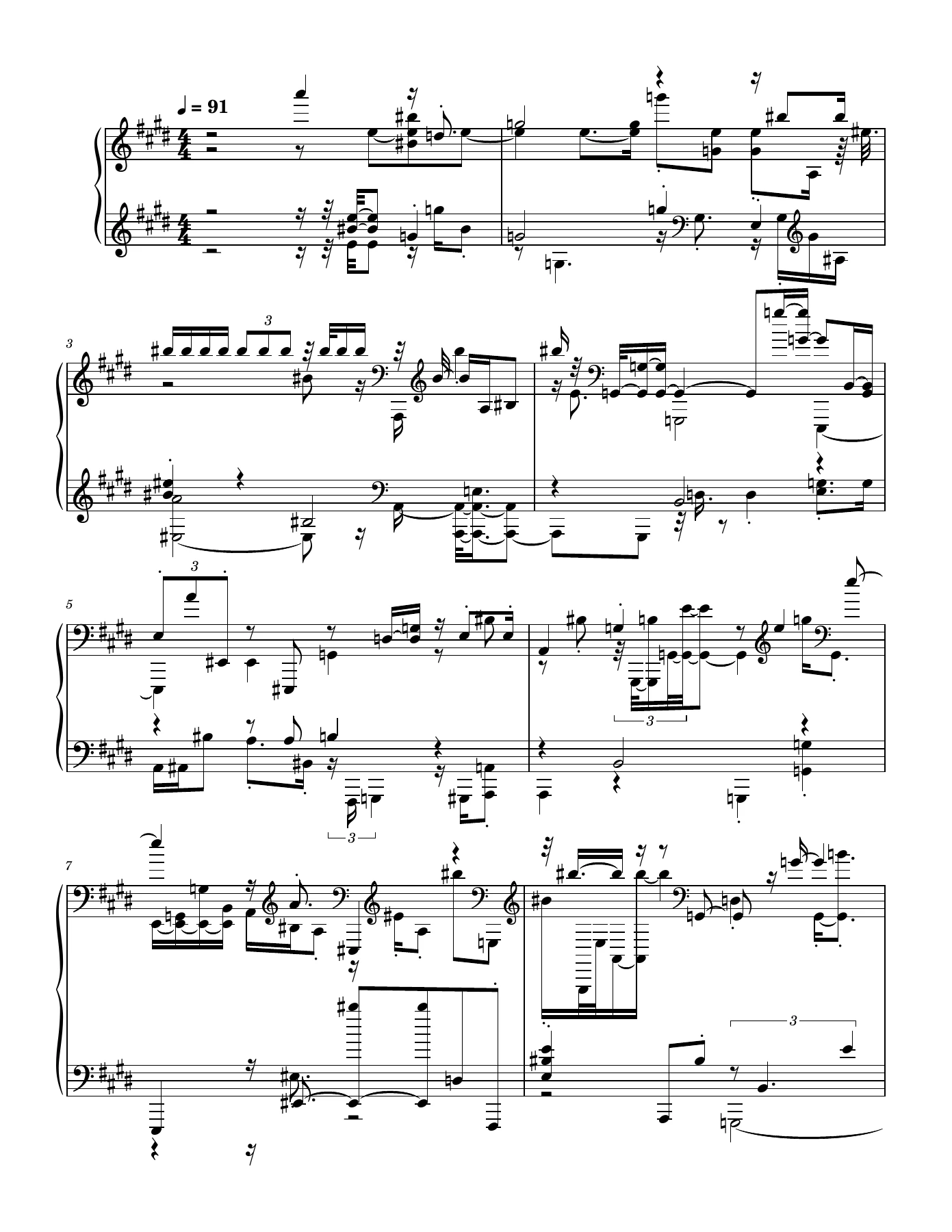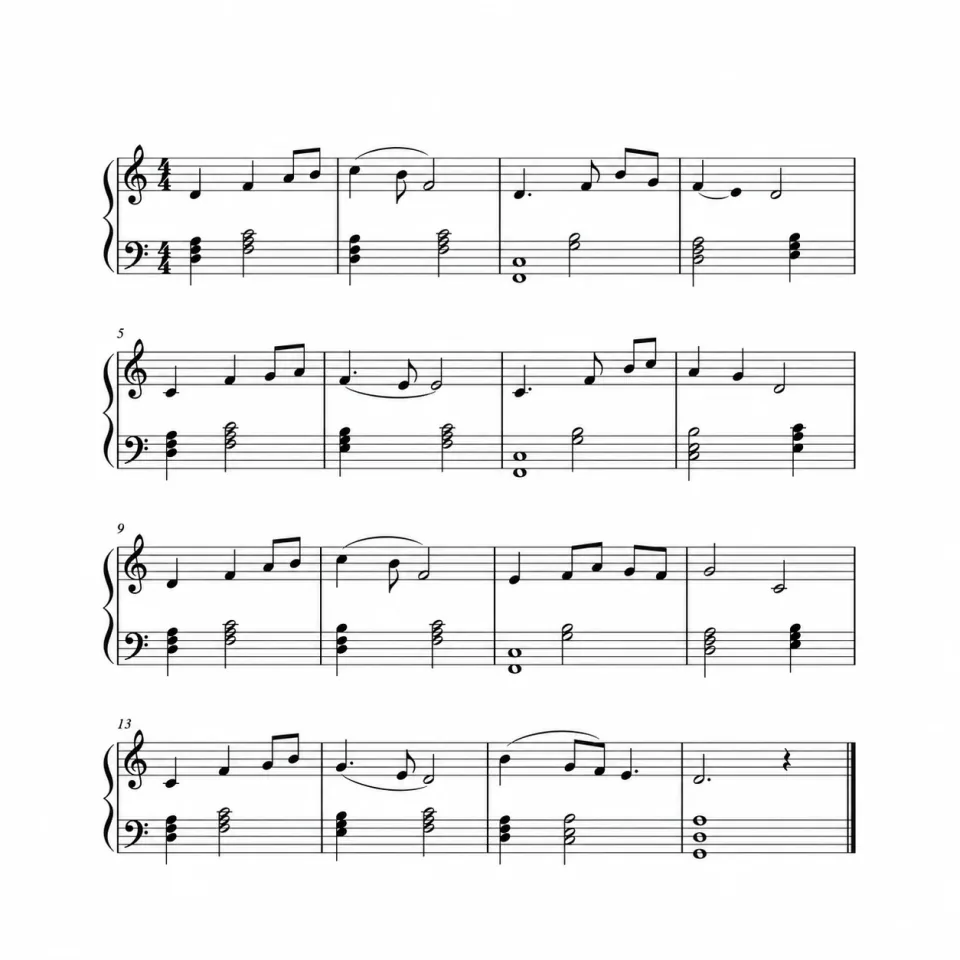
Partitura
Transforme som em uma partitura clara
Organize notas e ritmos na pauta para estudar uma melodia, preparar uma apresentação ou registrar uma composição original em notação musical.
Experimentar áudio para partituraGravação de áudioPartituraExplore a partitura de exemplo, acompanhe o piano roll interativo e compare o áudio original com a reprodução da partitura. A transcrição de áudio estará disponível em breve.
Transforme som em uma partitura clara
Organize notas e ritmos na pauta para estudar uma melodia, preparar uma apresentação ou registrar uma composição original em notação musical.
Experimentar áudio para partituraGravação de áudioPartitura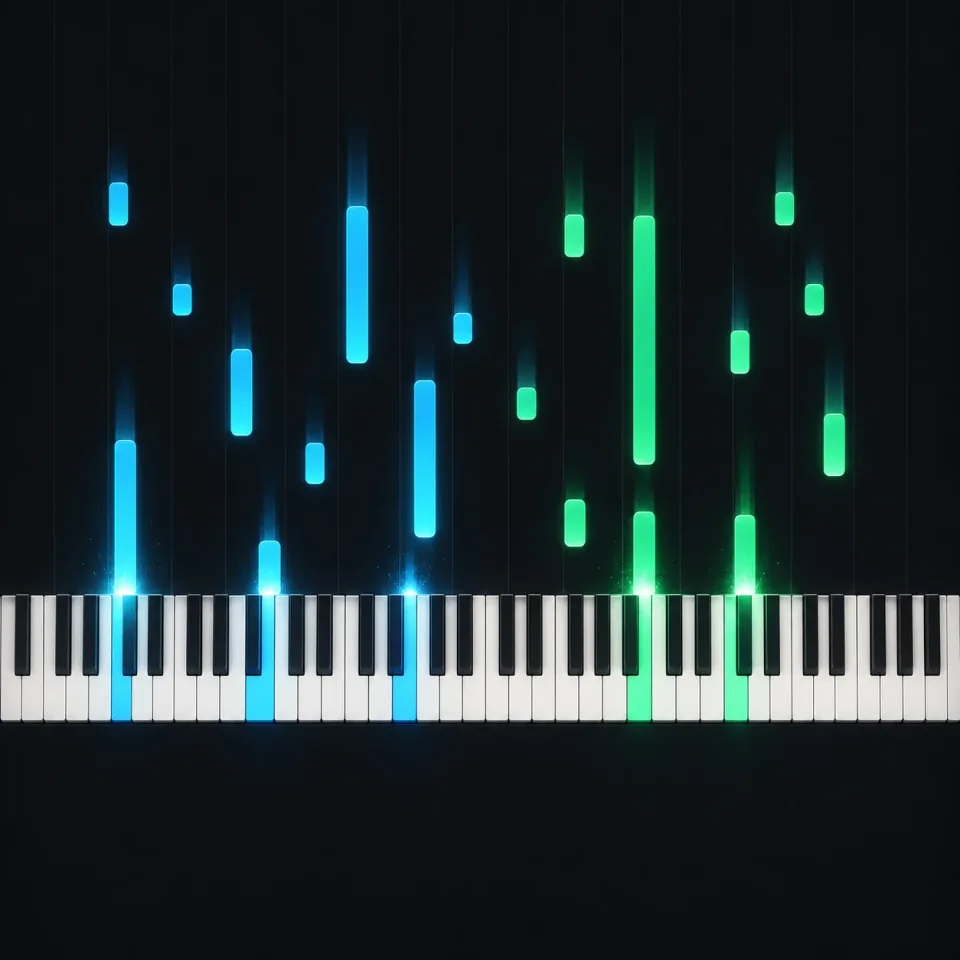
Acompanhe cada nota no teclado
Veja as notas caindo sobre as teclas destacadas enquanto o exemplo toca. Alterne entre a visualização de piano e a tela dividida e ajuste a velocidade para acompanhar altura, ritmo e duração das notas.
Experimentar áudio para partituraNotas e duraçãoPrática visual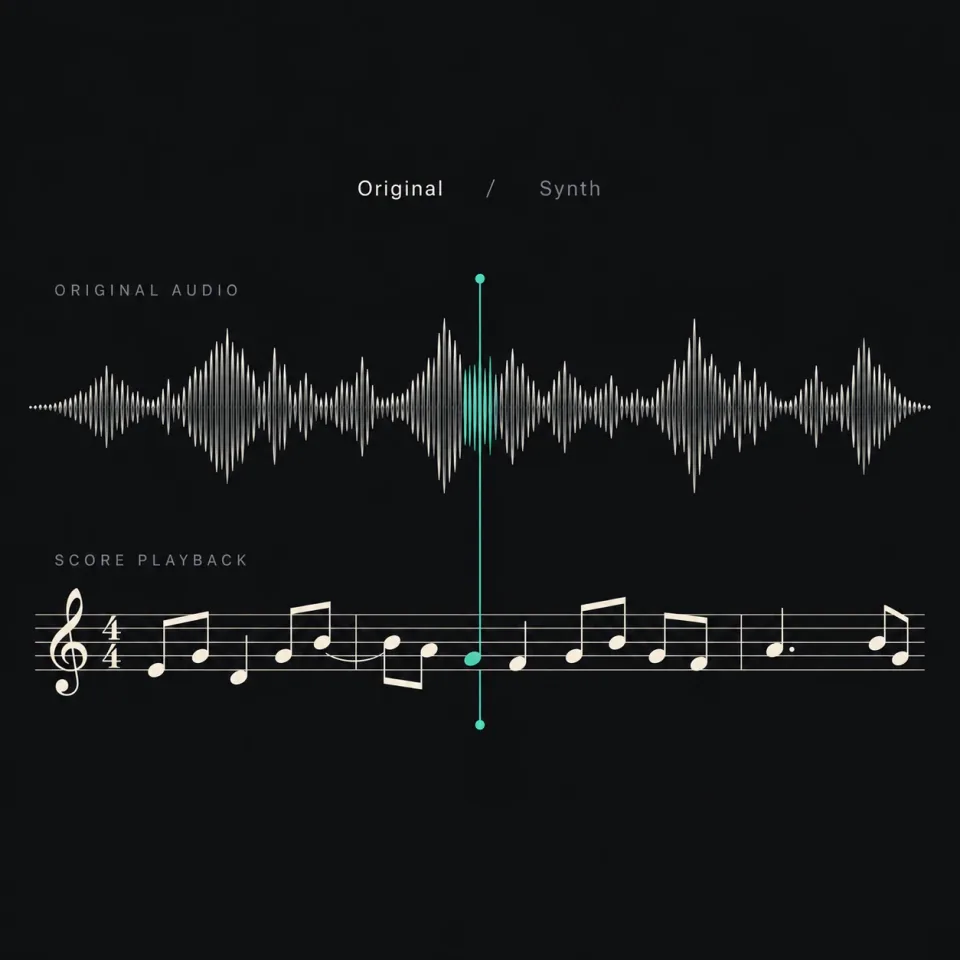
Ouça como a partitura corresponde à gravação
Alterne entre o áudio original e a reprodução sintetizada da partitura. Diminua a velocidade do exemplo para comparar a altura das notas e os ritmos com mais atenção.
Experimentar áudio para partituraÁudio originalReprodução da partituraEscolha seu áudio, explore a partitura de exemplo e acompanhe no player. A transcrição de áudio estará disponível em breve.
Voltar ao espaço de trabalhoSelecione uma música concluída em My songs ou adicione um arquivo com Upload audio. Clique em Generate demo score para experimentar a prévia sem gastar créditos.
Explore as seis páginas de Feels Right. A demo atual usa este exemplo fixo; o áudio selecionado não é enviado nem transcrito.
Abra Open score & piano para alternar entre Score, Both e Piano. Ajuste a velocidade, compare o áudio original com o som sintetizado ou baixe o PDF de exemplo.
Create a song, shape its sound, separate vocals, or turn it into a music video. Find the right tool for your next step.
O que você pode experimentar agora, quais arquivos usar e como conferir, praticar ou imprimir a partitura.
Ainda não. Generate demo score sempre abre as seis páginas do exemplo Feels Right, mesmo que você escolha outra música. Você pode experimentar o visualizador e o piano, mas o áudio selecionado não é enviado nem transcrito.
A demo atual não consome créditos. Você pode visualizar e reproduzir o exemplo e baixar seu PDF após gerar um resultado de demonstração. É um exemplo fixo, não uma transcrição gratuita da sua música.
Links do YouTube não são aceitos aqui. Escolha uma música concluída em My songs ou um arquivo local MP3, WAV, M4A, FLAC, WEBM, OGG ou AAC de até 250 MB. Por enquanto, escolher um arquivo serve apenas para experimentar o fluxo da demo.
Esta demo não separa instrumentos. Para transcrever, prefira uma faixa isolada de piano ou melodia: vozes, bateria e outros instrumentos sobrepostos dificultam identificar as notas. Uma gravação da banda inteira não equivale a um arranjo pronto para piano.
Um celular pode ser suficiente para preparar uma gravação clara. Grave um instrumento em um ambiente silencioso, evite áudio saturado e reverberação extra e mantenha o andamento estável. Depois, confira se cada nota está audível. A demo atual não analisa a qualidade da gravação.
No player de exemplo, alterne entre Original audio e Score audio, reduza para 0.5× ou 0.75× e compare alguns compassos por vez. Confira notas ausentes ou extras e notas que começam ou terminam antes da hora. Ainda não é possível editar notas neste workspace.
Após Generate demo score terminar, use Download PDF no resultado para salvar e imprimir o exemplo Feels Right. Para editar a notação no MuseScore, normalmente se usa MusicXML. Este workspace ainda não oferece exportação MusicXML ou MIDI nem editor de notas.
Sim. Abra Open score & piano e escolha Piano para seguir as notas que caem e as teclas destacadas, ou Both para ver teclado e partitura juntos. Comece em 0.5× e use a linha do tempo para repetir um trecho. A tela não indica quais dedos usar.