Prepare seu áudio para o próximo projeto.

Escolha especificações adequadas ao seu editor, aos requisitos de entrega e às necessidades de armazenamento. Defina a taxa de amostragem, a profundidade de bits e um formato sem perdas; depois, processe e baixe o áudio.Defina a taxa de amostragem e a profundidade de bits e exporte em WAV ou FLAC.

Adapte o áudio ao seu projeto
TAXA DE AMOSTRAGEM

Adapte o áudio ao seu projeto

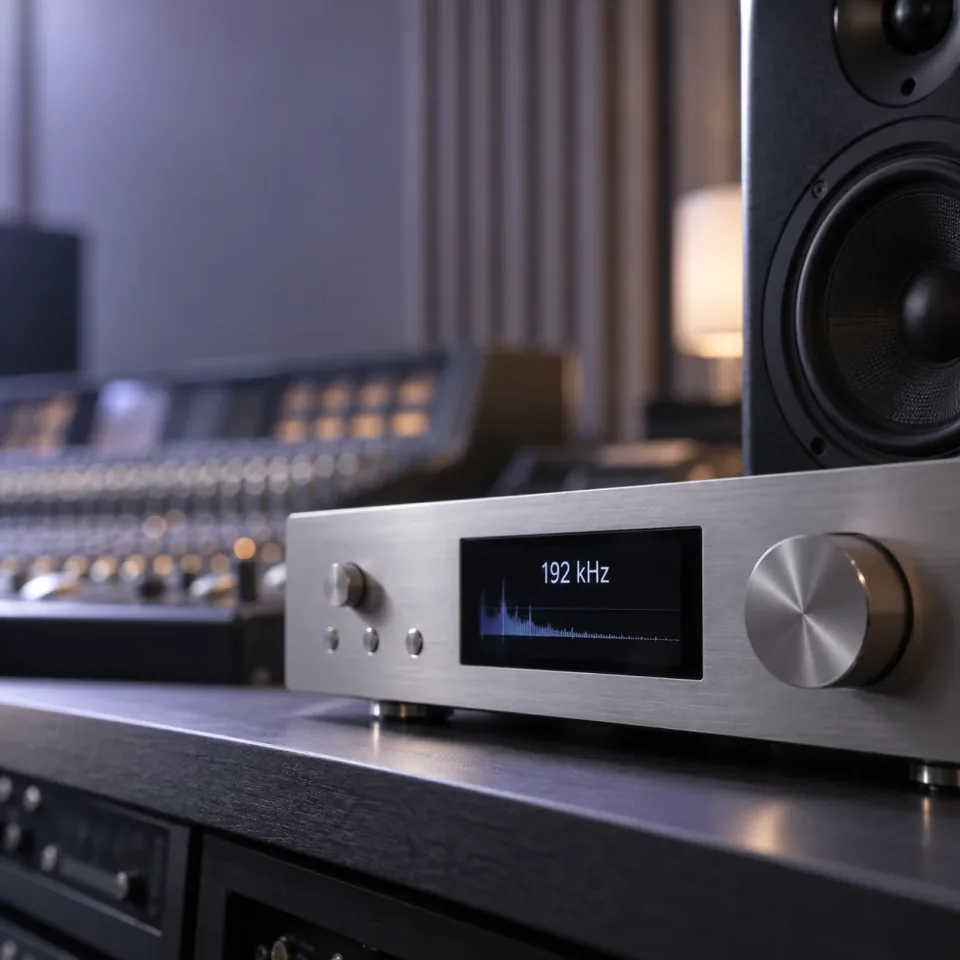
Vai usar uma gravação em uma nova sessão de edição? Escolha uma taxa de amostragem entre 48 e 192 kHz conforme os requisitos do próximo projeto. Guarde o original como referência para decidir quais especificações usar.

Explorar o aprimoramento de áudio48–192 kHzConfigurações para o projeto

Escolha a precisão para a próxima edição
PROFUNDIDADE DE BITS

Escolha a precisão para a próxima edição

Use PCM de 16 ou 24 bits em WAV e FLAC, ou ponto flutuante de 32 bits em fluxos de trabalho WAV compatíveis. Ajuste a profundidade de bits ao software e ao formato de entrega; um número maior não corrige uma gravação ruim.

Explorar o aprimoramento de áudioPCM de 16 / 24 bitsWAV em ponto flutuante de 32 bits
Prepare um arquivo sem perdas para editar ou armazenar
WAV E FLAC

Prepare um arquivo sem perdas para editar ou armazenar

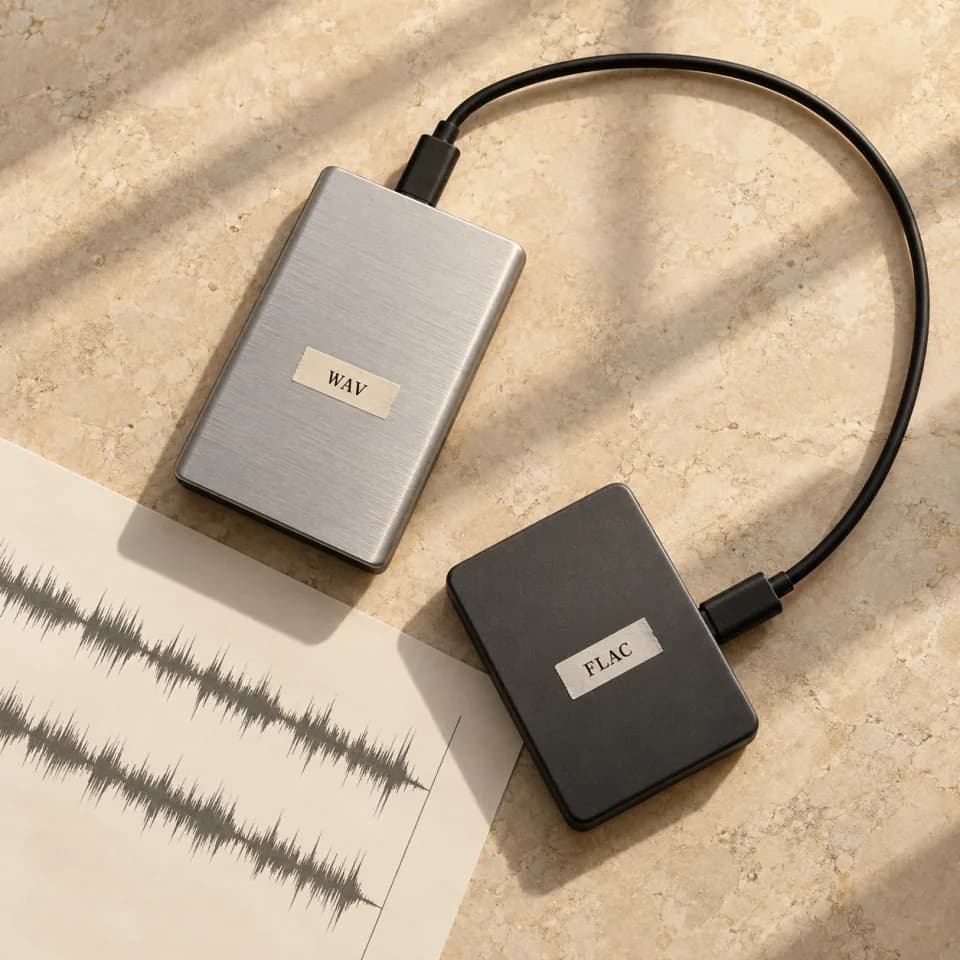
Escolha WAV para ampla compatibilidade com editores ou FLAC para economizar espaço com compressão sem perdas. Os dois evitam uma nova codificação com perdas, mas não recuperam detalhes já descartados de um MP3 ou de outra fonte comprimida.

Explorar o aprimoramento de áudioWAV para ediçãoFLAC para armazenamento
COMO FUNCIONA

Como preparar a saída de áudio

Escolha uma fonte e configure a saída de acordo com seu fluxo de trabalho.

Explorar o aprimoramento de áudio
  1. Adicione uma fonte

    Envie um áudio de até 100 MB ou escolha uma música da sua biblioteca.

  2. Configure a saída

    Selecione a taxa de amostragem, WAV ou FLAC e uma profundidade de bits compatível.

  3. Aprimore e baixe

    Inicie o processamento e ouça ou baixe o resultado em History. O áudio de origem permanece intacto.

Explore More Tools

Mais possibilidades para a sua música

Crie uma música, ajuste o som, separe os vocais ou transforme-a em um videoclipe. Encontre a ferramenta ideal para o próximo passo.

Audio Converter

Explore audio formats. The conversion workspace is coming soon.

AI Mastering

Explore the finishing stage for a balanced, polished track.

Audio Mixer

Organize audio tracks and check their individual playback levels.

Audio Editor

Trim, process, and export your audio in the browser.

Audio Cutter

Select and preview precise clips from your songs.

AI Music Extender

Add a verse, bridge, or outro from a point you choose.

Perguntas frequentes sobre aprimoramento de áudio

Respostas práticas sobre qualidade de áudio, configurações de saída e escolha do formato.

O recurso remove ruído de fundo ou eco?

Não. Esta ferramenta se concentra na taxa de amostragem, na profundidade de bits e no formato de saída. No momento, não oferece redução de ruído, remoção de eco nem isolamento de voz. Se o problema for ruído, limpe a gravação com uma ferramenta específica antes de preparar a saída.

Uma taxa de amostragem maior melhora um MP3 de baixa qualidade?

Sozinha, não. Aumentar a taxa de amostragem ou salvar um MP3 como WAV não recupera detalhes perdidos na gravação ou na compressão. Use a melhor fonte disponível e escolha os ajustes para a próxima etapa; um arquivo maior não significa necessariamente um som melhor.

Qual taxa de amostragem devo escolher?

A exigida pelo projeto ou editor de destino. As opções são 48, 88.2, 96, 176.4 e 192 kHz, com 48 kHz selecionado por padrão. Escolha uma taxa maior quando seu fluxo de trabalho exigir, não apenas porque ela está disponível.

Devo escolher 16 bits, 24 bits ou ponto flutuante de 32 bits?

Use a profundidade de bits exigida pela próxima aplicação. PCM de 16 bits é comum para reprodução; PCM de 24 bits oferece maior precisão numérica para edição. Escolha ponto flutuante de 32 bits apenas em um fluxo WAV compatível. Alterar a profundidade não recupera detalhes ausentes na fonte.

WAV é melhor que FLAC?

Ambos podem preservar o áudio sem compressão com perdas. WAV é amplamente aceito por editores, enquanto FLAC costuma guardar as mesmas amostras em um arquivo menor. Aqui, WAV oferece 16 bits, 24 bits e ponto flutuante de 32 bits; FLAC oferece PCM de 16 e 24 bits.

Por que escolher FLAC altera minha configuração de 32 bits?

O FLAC desta ferramenta aceita PCM de 16 e 24 bits. Ao trocar WAV em ponto flutuante de 32 bits por FLAC, a profundidade muda para 24 bits. Mantenha WAV se a próxima aplicação exigir especificamente ponto flutuante de 32 bits.

Quais arquivos de áudio posso usar?

Selecione um arquivo local MP3, WAV, FLAC, OGG, M4A ou AAC de até 100 MB, ou uma música concluída e disponível em My songs. A prévia local também depende de o navegador aceitar o codec de áudio do arquivo.

Posso baixar o áudio aprimorado? O original será alterado?

Sim. Envie um arquivo ou selecione uma música, configure a saída e inicie o processamento. Quando terminar, ouça ou baixe o resultado em History. A saída é um arquivo separado; o original permanece intacto.

Prepare o áudio para a próxima etapa.

Taxa de amostragem, profundidade de bits e formatos sem perdas.

Explorar o aprimoramento de áudio
