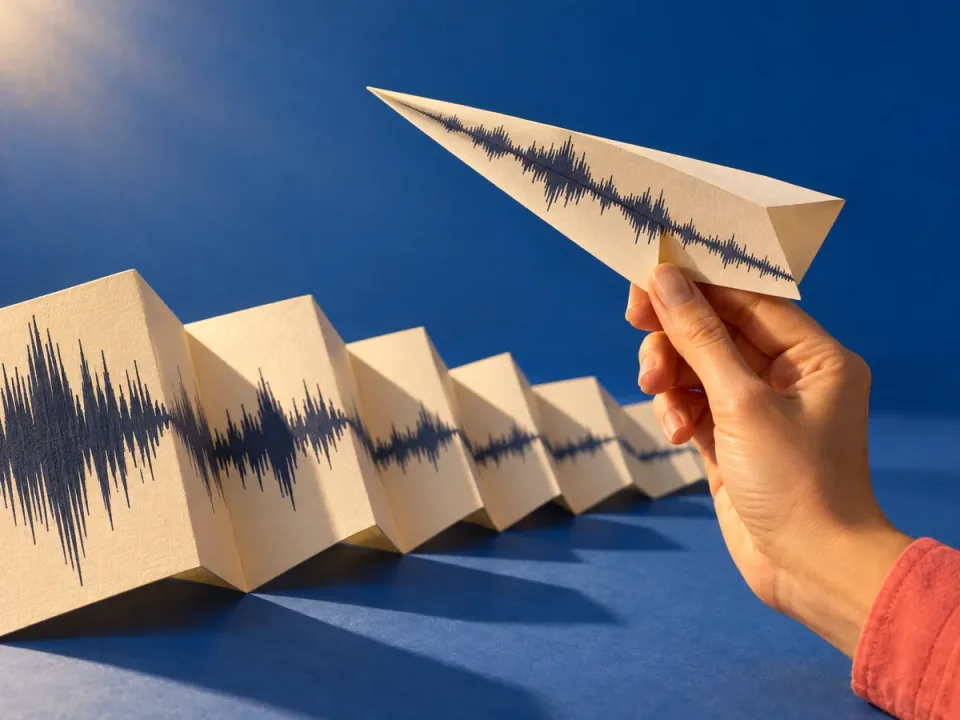
Escolha o formato certo para o próximo passo.

Um arquivo menor para compartilhar, um WAV para o seu editor ou um áudio que o seu player consiga abrir. Converta seus arquivos entre seis formatos de saída em um só espaço de trabalho.Converta seu áudio entre seis formatos de saída e baixe os resultados.

Arquivos mais leves para compartilhar no dia a dia
01

Arquivos mais leves para compartilhar no dia a dia

Gravações WAV grandes podem ser difíceis de enviar. MP3 e AAC permitem criar cópias menores para compartilhar e ouvir, equilibrando a compressão com a preservação dos detalhes do som.

Experimentar conversor de áudioConversor de áudio grátis
O arquivo de origem certo para a próxima edição
02

O arquivo de origem certo para a próxima edição

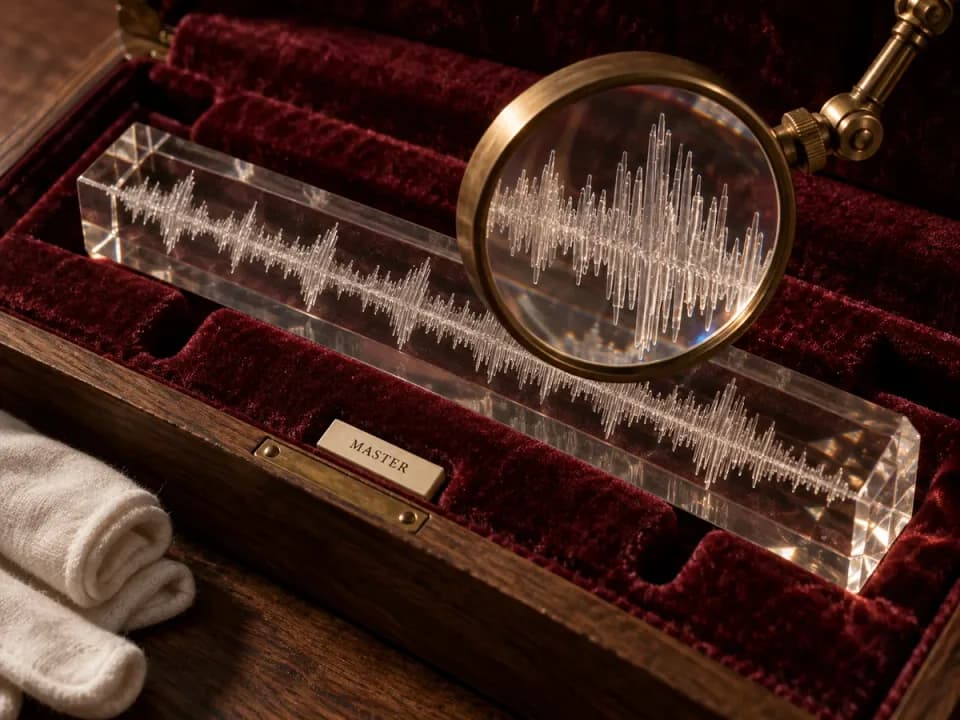
WAV é adequado para edição, enquanto FLAC armazena o áudio com compressão sem perdas. Comece com o melhor arquivo de origem que tiver: converter um MP3 para qualquer um desses formatos não recupera os detalhes que já foram perdidos.

Experimentar conversor de áudioConversor de áudio grátis

Áudio compatível com o seu player
03

Áudio compatível com o seu player

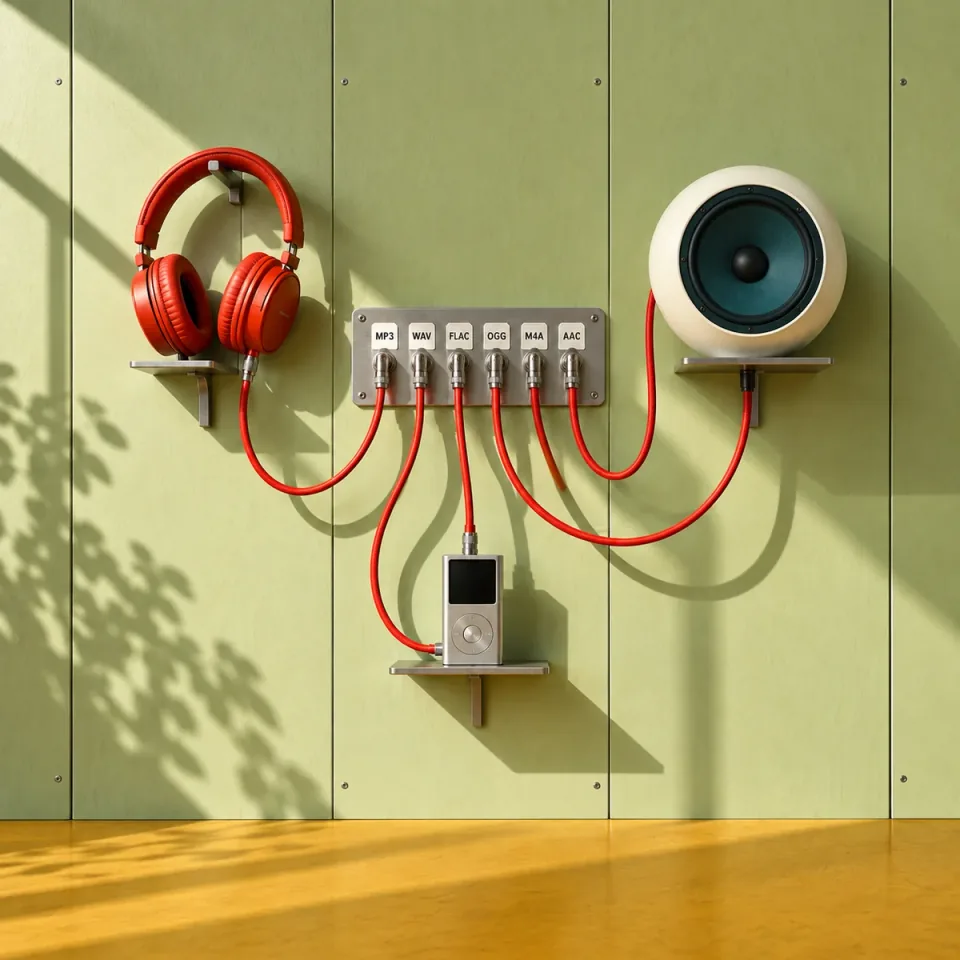
Confira quais formatos o aplicativo de destino aceita e escolha entre MP3, WAV, FLAC, OGG, M4A e AAC. Você pode definir um formato de saída para todos os arquivos preparados ou escolher um formato diferente para cada um.

Experimentar conversor de áudioConversor de áudio grátis
Conversor de áudio grátis

Como preparar uma conversão de áudio

Converta e baixe · Até 10 arquivos por lote.

Experimentar conversor de áudio
  1. Escolha um arquivo de áudio

    Escolha uma música em My Songs ou adicione um áudio do seu dispositivo. Você pode preparar até 10 arquivos; cada arquivo local deve ter no máximo 100 MB.

  2. Escolha o formato de saída

    Defina um formato padrão ou escolha MP3, WAV, FLAC, OGG, M4A ou AAC para cada arquivo em Files.

  3. Confira e baixe

    Clique em Convert e depois ouça e baixe os resultados em History. Cada arquivo de entrada e de saída deve ter no máximo 100 MB.

Explore More Tools

Mais possibilidades para a sua música

Crie uma música, ajuste o som, separe os vocais ou transforme-a em um videoclipe. Encontre a ferramenta ideal para o próximo passo.

Audio Enhancer

Prepare WAV or FLAC audio with your chosen sample rate and bit depth.

Audio Cutter

Select and preview precise clips from your songs.

Audio Mixer

Organize audio tracks and check their individual playback levels.

Audio Editor

Trim, process, and export your audio in the browser.

AI Mastering

Explore the finishing stage for a balanced, polished track.

AI Music Extender

Add a verse, bridge, or outro from a point you choose.

Perguntas frequentes sobre o conversor de áudio

Converta e baixe · Até 10 arquivos por lote.

Quais formatos posso escolher? Já posso converter arquivos?

Sim. Escolha MP3, WAV, FLAC, OGG, M4A ou AAC, clique em Convert e baixe os resultados em History. Cada arquivo de entrada e de saída deve ter no máximo 100 MB.

Devo escolher MP3, WAV ou FLAC?

MP3 oferece ampla compatibilidade de reprodução e arquivos menores para compartilhar. WAV é muito usado na edição de áudio. FLAC utiliza compressão sem perdas e normalmente ocupa menos espaço do que WAV sem compressão, mas confira se o aplicativo de destino aceita esse formato. Guarde o original de melhor qualidade para futuras edições.

Converter MP3 para WAV ou FLAC melhora a qualidade do som?

Não. WAV e FLAC não recuperam os detalhes removidos pela compressão MP3. A conversão pode atender aos requisitos de formato de um editor, mas não deixará o áudio original mais nítido. Se tiver a gravação original ou um arquivo sem perdas, use esse material como ponto de partida.

Por que o arquivo convertido pode ficar maior e como mantê-lo pequeno?

WAV sem compressão armazena mais dados do que MP3. Por isso, converter para WAV pode aumentar o tamanho do arquivo sem melhorar o som. MP3 ou AAC costumam ser mais adequados para criar uma cópia pequena para compartilhar. O tamanho também depende da duração e das configurações de codificação; este espaço de trabalho ainda não oferece ajuste de taxa de bits.

Posso preparar vários arquivos com formatos de saída diferentes?

Sim. Adicione até 10 arquivos e escolha uma saída diferente para cada um ou aplique o mesmo formato a todos. Cada arquivo é convertido separadamente; os resultados bem-sucedidos continuam disponíveis mesmo que outro arquivo falhe.

Por que um arquivo M4A ou OGG não toca no meu aplicativo?

A extensão do arquivo não garante a compatibilidade. M4A e OGG são contêineres, e o aplicativo também precisa aceitar o codec de áudio que está dentro deles. Confira os formatos e codecs compatíveis com o aplicativo. Trocar a extensão para .mp3 não converte o arquivo.

A conversão de formato pode cortar o áudio ou remover trechos indesejados?

Não. A conversão de formato muda como o áudio é armazenado, não quais trechos da gravação são incluídos. Use Audio Cutter para selecionar e ouvir trechos mais curtos. A exportação do Audio Cutter também ainda não foi lançada, então ele não permite baixar um arquivo cortado por enquanto.

Conversor de áudio online grátis

MP3, WAV, FLAC e mais.

Experimentar conversor de áudio