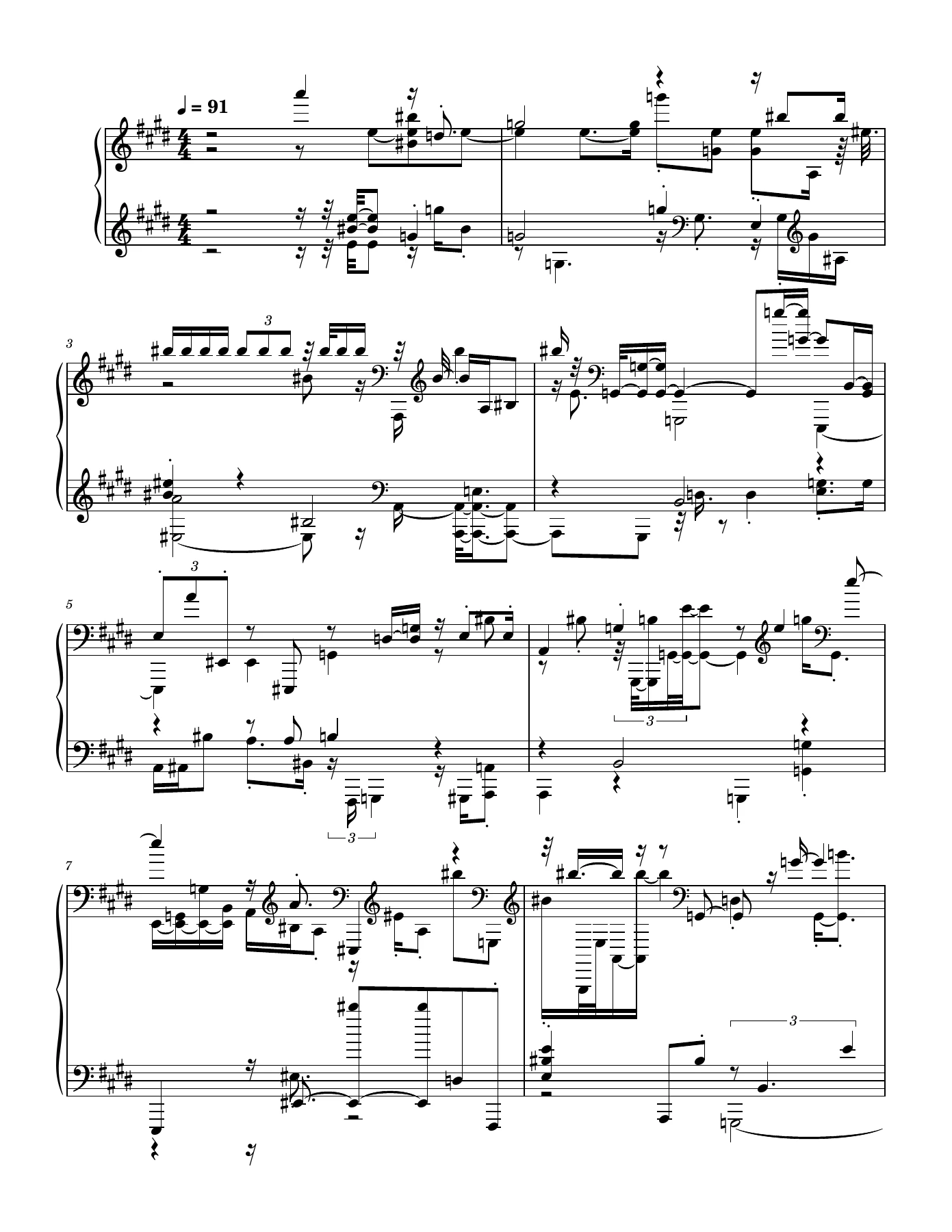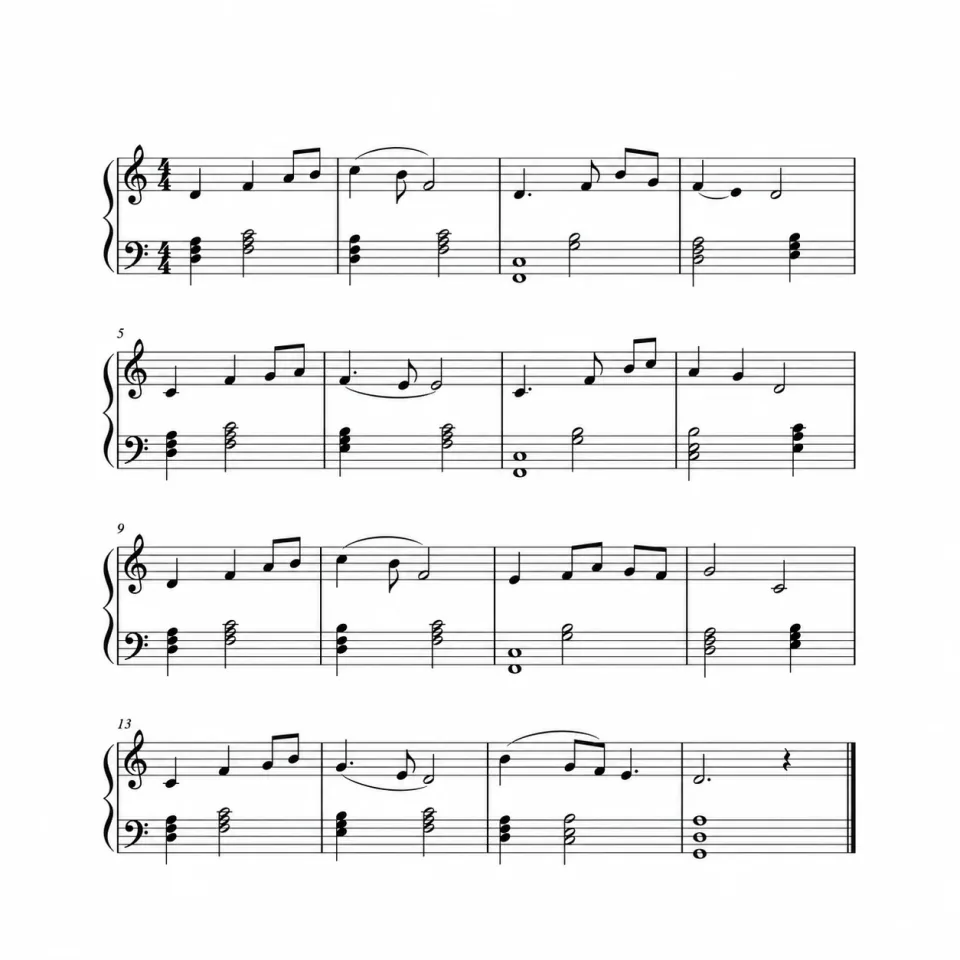
Lisez, jouez et comparez votre musique

Explorez la partition d’exemple, suivez le piano roll interactif et comparez l’audio original à la lecture de la partition. La transcription audio sera bientôt disponible.

Du son à une partition lisible

Partition

Du son à une partition lisible

Représentez notes et rythmes sur la portée pour étudier une mélodie, préparer une interprétation ou conserver une composition originale sous forme écrite.

Essayer l’audio en partitionEnregistrement audioPartition
Suivez chaque note sur le clavier

Piano roll interactif

Suivez chaque note sur le clavier

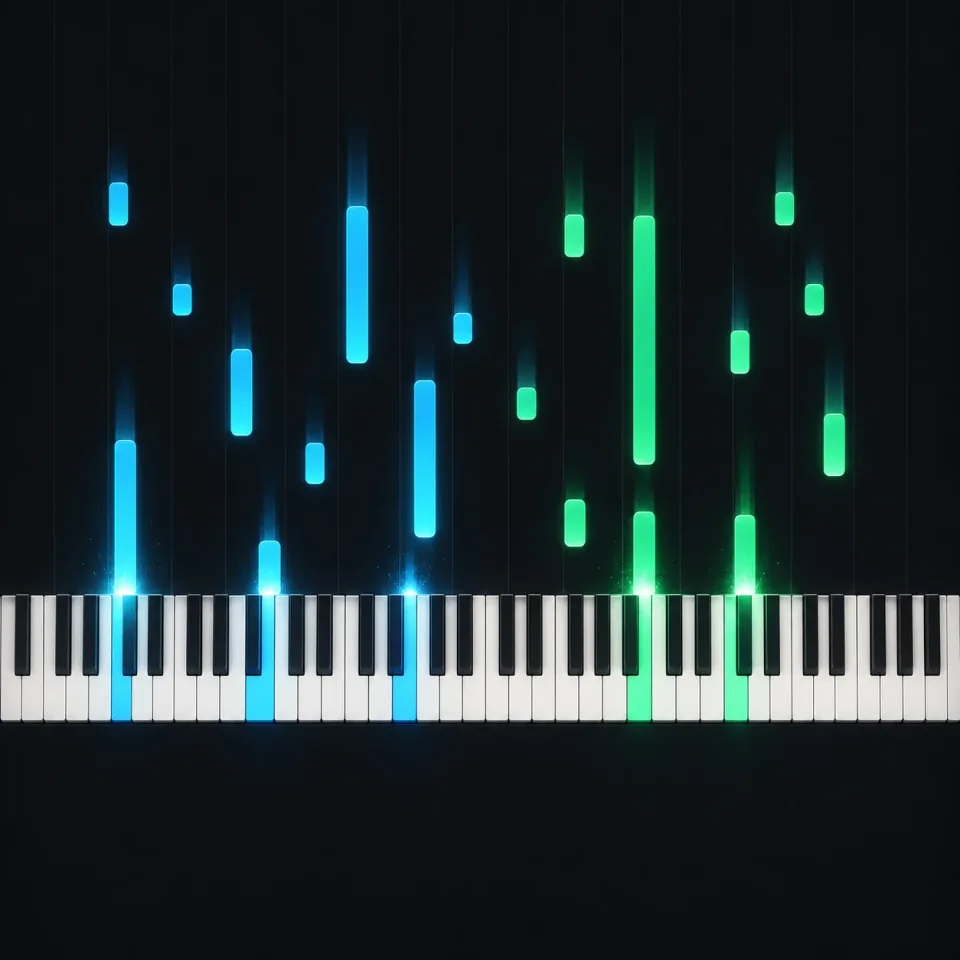
Regardez les notes descendre vers les touches surlignées pendant la lecture de l’exemple. Alternez la vue piano et l’écran partagé, puis réglez la vitesse pour suivre la hauteur, le rythme et la durée des notes.

Essayer l’audio en partitionNotes et duréesPratique visuelle
Écoutez si la partition correspond à l’enregistrement

Comparez audio et partition

Écoutez si la partition correspond à l’enregistrement

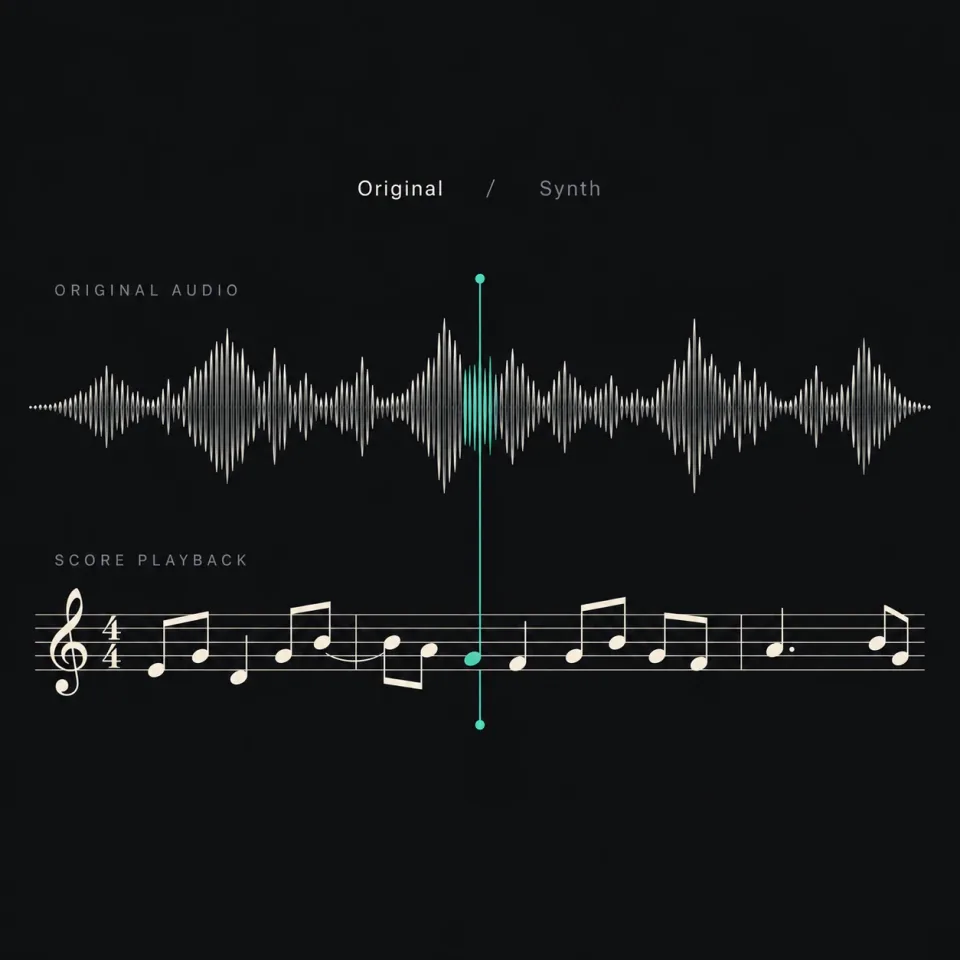
Passez de l’audio original à la lecture synthétique de la partition. Ralentissez l’exemple pour comparer plus attentivement les hauteurs de notes et les rythmes.

Essayer l’audio en partitionAudio originalLecture de la partition
Audio en partition

Comment utiliser Audio vers Partition

Choisissez votre audio, découvrez la partition d’exemple et suivez les notes dans le lecteur. La transcription audio arrive bientôt.

Revenir à l’espace de travail
  1. Choisissez votre audio

    Sélectionnez un morceau terminé dans My songs ou ajoutez un fichier avec Upload audio. Cliquez sur Generate demo score pour essayer l’aperçu sans utiliser de crédits.

  2. Découvrez la partition d’exemple

    Parcourez les six pages de Feels Right. La démo utilise cet exemple fixe ; l’audio choisi n’est ni envoyé ni transcrit.

  3. Écoutez et suivez les notes

    Ouvrez Open score & piano pour passer entre Score, Both et Piano. Réglez la vitesse, comparez l’audio original au son synthétisé ou téléchargez le PDF d’exemple.

Music Tool

More Ways to Work on Your Song

Create a song, shape its sound, separate vocals, or turn it into a music video. Find the right tool for your next step.

AI Music Extender

Add a verse, bridge, or outro from a point you choose.

AI Music Editor

Replace a song section with new lyrics or musical direction.

AI Song Cover Generator

Reimagine an existing song in a new genre or arrangement.

Send the Song

Share a song with a personal message and a dedicated page.

AI Music Generator

Create an original song from your lyrics and musical ideas.

AI Voice Changer

Explore a different vocal sound for your recording.

AI Vocal Remover

Separate vocals and accompaniment for practice or remixing.

Audio Editor

Trim, process, and export your audio in the browser.

AI Music Video Generator

Turn your song into a music video with AI visuals.

Questions sur la transcription audio

Ce que vous pouvez essayer, les fichiers acceptés et comment vérifier, travailler ou imprimer la partition.

Puis-je déjà convertir mon propre enregistrement en partition ?

Pas encore. Generate demo score ouvre toujours les six pages de l’exemple Feels Right, même si vous choisissez un autre morceau. Vous pouvez essayer la partition et le piano, mais l’audio choisi n’est ni envoyé ni transcrit.

La démo est-elle gratuite ou utilise-t-elle mes crédits ?

La démo actuelle n’utilise aucun crédit. Vous pouvez consulter et écouter l’exemple, puis télécharger son PDF après avoir généré un résultat de démo. Il s’agit d’un exemple fixe, pas d’une transcription gratuite de votre morceau.

Puis-je coller un lien YouTube ? Quels fichiers sont acceptés ?

Les liens YouTube ne sont pas pris en charge ici. Choisissez un morceau terminé dans My songs ou un fichier local MP3, WAV, M4A, FLAC, WEBM, OGG ou AAC de 250 MB maximum. Le choix d’un fichier sert actuellement uniquement à essayer la démo.

Puis-je obtenir seulement la partie piano d’un morceau avec chant et batterie ?

Cette démo ne sépare pas les instruments. Pour une transcription, privilégiez une piste de piano ou de mélodie isolée : le chant, la batterie et les autres instruments superposés compliquent l’identification des notes. Un enregistrement de groupe n’est pas un arrangement prêt à jouer au piano.

Un enregistrement au téléphone suffit-il ou faut-il un micro de studio ?

Un téléphone peut suffire pour préparer un enregistrement clair. Enregistrez un seul instrument dans une pièce calme, évitez la saturation et la réverbération ajoutée, et gardez un tempo régulier. Réécoutez pour vérifier que les notes sont distinctes. La démo actuelle n’analyse pas la qualité audio.

Comment vérifier si les notes et le rythme sont justes ?

Dans le lecteur d’exemple, alternez Original audio et Score audio, ralentissez à 0.5× ou 0.75× et comparez quelques mesures à la fois. Repérez les notes manquantes, superflues ou qui commencent ou finissent trop tôt. Cet espace ne permet pas encore de modifier les notes.

Puis-je imprimer la partition ou la modifier dans MuseScore ?

Une fois Generate demo score terminé, cliquez sur Download PDF dans le résultat pour enregistrer et imprimer l’exemple Feels Right. Pour modifier la notation dans MuseScore, on utilise généralement MusicXML. Cet espace ne propose pas encore d’export MusicXML ou MIDI ni d’éditeur de notes.

Puis-je m’entraîner sans savoir lire une partition ?

Oui. Ouvrez Open score & piano et choisissez Piano pour suivre les notes qui défilent et les touches surlignées, ou Both pour voir clavier et partition ensemble. Commencez à 0.5× et utilisez la barre de lecture pour reprendre un passage. Les doigtés ne sont pas indiqués.

De l’audio à la partition

Vos sons en notes.

Essayer l’audio en partition