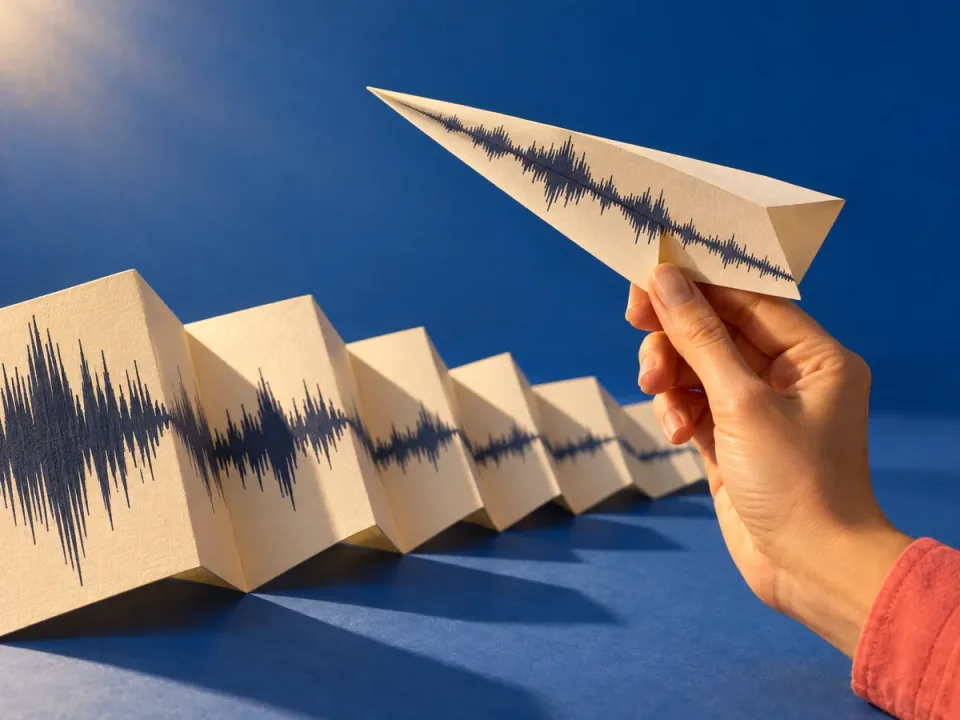
Choisissez le format adapté à la prochaine étape.

Un fichier plus léger à partager, un WAV pour votre logiciel de montage ou un audio que votre lecteur peut ouvrir. Convertissez vos fichiers entre six formats de sortie dans un même espace de travail.Convertissez votre audio entre six formats de sortie et téléchargez les résultats.

Des fichiers plus légers pour les partager au quotidien
01

Des fichiers plus légers pour les partager au quotidien

Les gros enregistrements WAV peuvent être difficiles à envoyer. MP3 et AAC permettent de créer des copies plus petites à partager et à écouter, avec un compromis entre la compression et la conservation des détails sonores.

Essayer le convertisseur audioConvertisseur audio gratuit
La bonne source pour votre prochain montage
02

La bonne source pour votre prochain montage

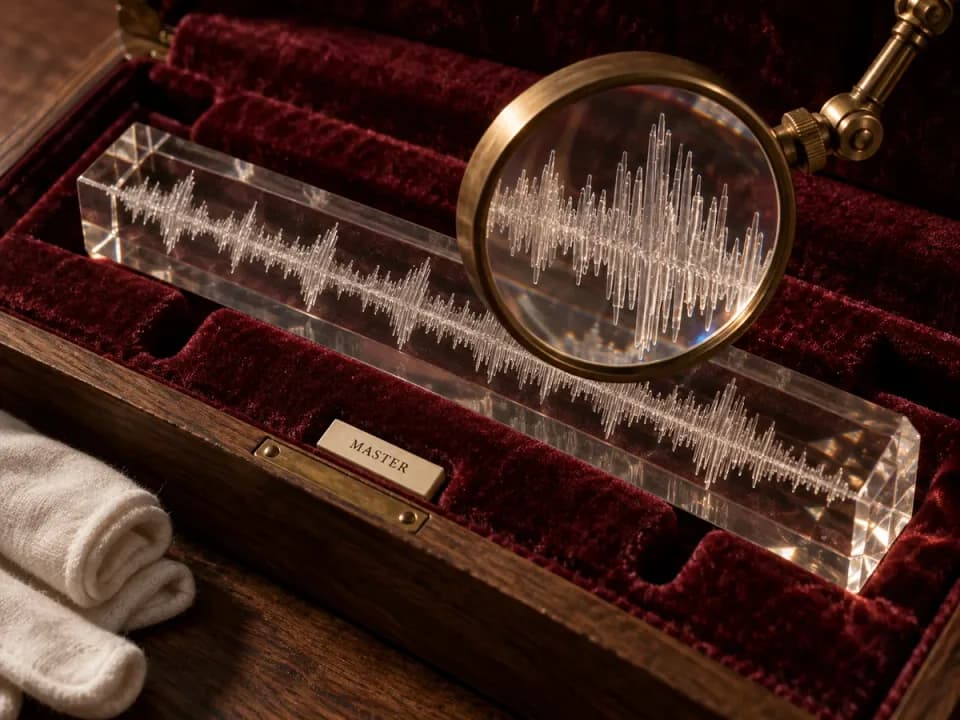
WAV convient au montage audio, tandis que FLAC stocke le son avec une compression sans perte. Partez de votre meilleure source : convertir un MP3 dans l’un de ces formats ne permet pas de récupérer les détails déjà perdus.

Essayer le convertisseur audioConvertisseur audio gratuit

Un audio compatible avec votre lecteur
03

Un audio compatible avec votre lecteur

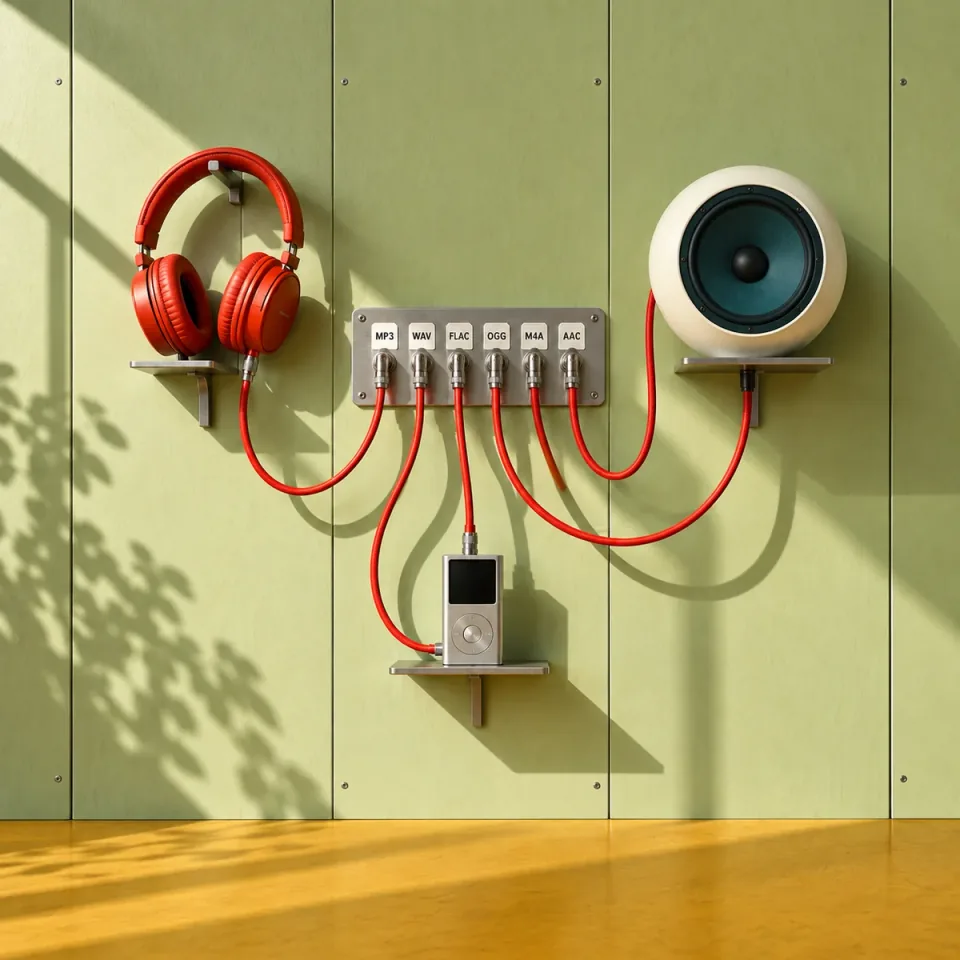
Vérifiez les formats acceptés par votre application de destination, puis choisissez MP3, WAV, FLAC, OGG, M4A ou AAC. Vous pouvez appliquer un format de sortie à tous les fichiers préparés ou en choisir un différent pour chaque fichier.

Essayer le convertisseur audioConvertisseur audio gratuit
Convertisseur audio gratuit

Comment préparer une conversion audio

Convertissez et téléchargez · Jusqu’à 10 fichiers par lot.

Essayer le convertisseur audio
  1. Choisissez un fichier audio

    Choisissez un morceau dans My Songs ou ajoutez un audio depuis votre appareil. Vous pouvez préparer jusqu’à 10 fichiers, avec une taille maximale de 100 MB par fichier local.

  2. Choisissez un format de sortie

    Définissez un format par défaut ou choisissez MP3, WAV, FLAC, OGG, M4A ou AAC pour chaque fichier dans Files.

  3. Vérifiez et téléchargez

    Cliquez sur Convert, puis écoutez et téléchargez les résultats dans History. Chaque fichier d’entrée et de sortie doit avoir une taille maximale de 100 MB.

Explore More Tools

Allez plus loin avec votre morceau

Créez un morceau, affinez le son, isolez les voix ou transformez-le en clip musical. Trouvez l’outil adapté à votre prochaine étape.

Audio Enhancer

Prepare WAV or FLAC audio with your chosen sample rate and bit depth.

Audio Cutter

Select and preview precise clips from your songs.

Audio Mixer

Organize audio tracks and check their individual playback levels.

Audio Editor

Trim, process, and export your audio in the browser.

AI Mastering

Explore the finishing stage for a balanced, polished track.

AI Music Extender

Add a verse, bridge, or outro from a point you choose.

Questions fréquentes sur le convertisseur audio

Convertissez et téléchargez · Jusqu’à 10 fichiers par lot.

Quels formats puis-je choisir et puis-je déjà convertir des fichiers ?

Oui. Choisissez MP3, WAV, FLAC, OGG, M4A ou AAC, cliquez sur Convert et téléchargez les résultats depuis History. Chaque fichier d’entrée et de sortie doit avoir une taille maximale de 100 MB.

Faut-il choisir MP3, WAV ou FLAC ?

MP3 offre une large compatibilité de lecture et des fichiers plus petits à partager. WAV est couramment utilisé pour le montage audio. FLAC utilise une compression sans perte et prend généralement moins de place que WAV non compressé, mais vérifiez que votre application de destination l’accepte. Conservez votre meilleur original pour vos prochaines retouches.

Convertir un MP3 en WAV ou FLAC améliore-t-il la qualité sonore ?

Non. WAV et FLAC ne peuvent pas récupérer les détails supprimés par la compression MP3. Ils peuvent répondre aux exigences de format d’un logiciel de montage, mais ne rendront pas le son d’origine plus clair. Si vous disposez de l’enregistrement original ou d’une source sans perte, utilisez-les comme point de départ.

Pourquoi un fichier converti peut-il être plus volumineux et comment réduire sa taille ?

WAV non compressé stocke plus de données que MP3. Une conversion en WAV peut donc augmenter la taille du fichier sans améliorer le son. MP3 ou AAC conviennent généralement mieux à une petite copie à partager. La taille dépend aussi de la durée et des paramètres d’encodage ; cet espace de travail ne permet pas encore de régler le débit audio.

Puis-je préparer plusieurs fichiers avec des formats de sortie différents ?

Oui. Ajoutez jusqu’à 10 fichiers et choisissez une sortie différente pour chacun ou appliquez le même format à tous. Chaque fichier est converti séparément ; les résultats réussis restent disponibles même si la conversion d’un autre fichier échoue.

Pourquoi mon application ne lit-elle pas un fichier M4A ou OGG ?

L’extension du fichier ne garantit pas sa compatibilité. M4A et OGG sont des conteneurs, et l’application doit aussi prendre en charge le codec audio qu’ils contiennent. Vérifiez les formats et codecs acceptés par l’application. Renommer l’extension en .mp3 ne convertit pas le fichier.

La conversion de format peut-elle raccourcir l’audio ou supprimer des passages indésirables ?

Non. La conversion de format modifie la façon dont l’audio est stocké, pas les passages de l’enregistrement qui sont conservés. Utilisez Audio Cutter pour sélectionner et écouter des extraits plus courts. L’export d’Audio Cutter n’est pas encore disponible non plus ; vous ne pouvez donc pas y télécharger un fichier raccourci pour le moment.

Convertisseur audio en ligne gratuit

MP3, WAV, FLAC et plus.

Essayer le convertisseur audio