Préparez votre audio pour le prochain projet.

Choisissez des caractéristiques adaptées à votre logiciel, aux exigences de livraison et à vos besoins de stockage. Réglez la fréquence d’échantillonnage, la profondeur de bits et un format sans perte, puis lancez le traitement et téléchargez le résultat.Réglez la fréquence d’échantillonnage et la profondeur de bits, puis exportez en WAV ou FLAC.

Adaptez l’audio à votre projet
FRÉQUENCE D’ÉCHANTILLONNAGE

Adaptez l’audio à votre projet

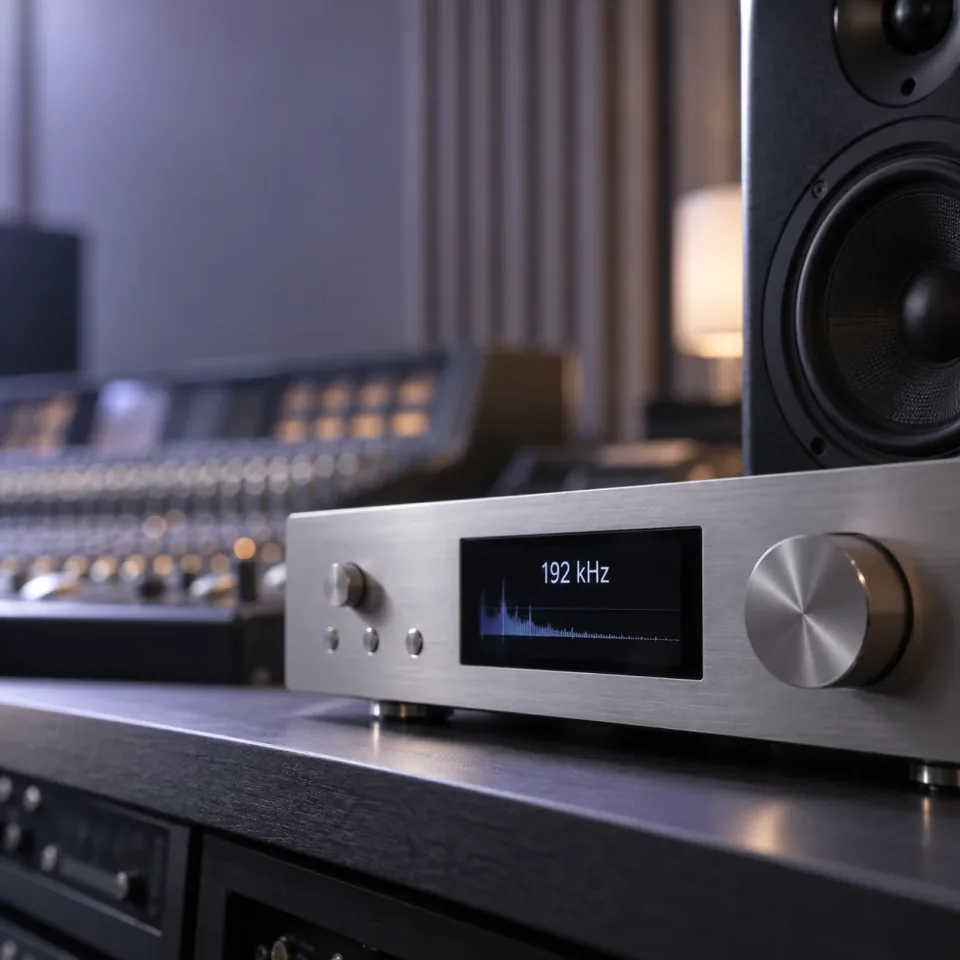
Vous préparez un enregistrement pour une nouvelle session de montage ? Choisissez une fréquence cible entre 48 et 192 kHz selon les exigences du prochain projet. Conservez l’original comme référence pour déterminer les caractéristiques nécessaires.

Découvrir l’amélioration audio48–192 kHzRéglages adaptés au projet
Choisissez la précision pour votre prochaine retouche
PROFONDEUR DE BITS

Choisissez la précision pour votre prochaine retouche

Choisissez du PCM 16 ou 24 bits pour WAV et FLAC, ou du 32 bits flottants pour les traitements WAV compatibles. Adaptez la profondeur de bits au logiciel et au format de livraison : une valeur plus élevée ne répare pas un mauvais enregistrement.

Découvrir l’amélioration audioPCM 16 / 24 bitsWAV 32 bits flottants
Préparez un fichier sans perte pour le montage ou le stockage
WAV ET FLAC

Préparez un fichier sans perte pour le montage ou le stockage

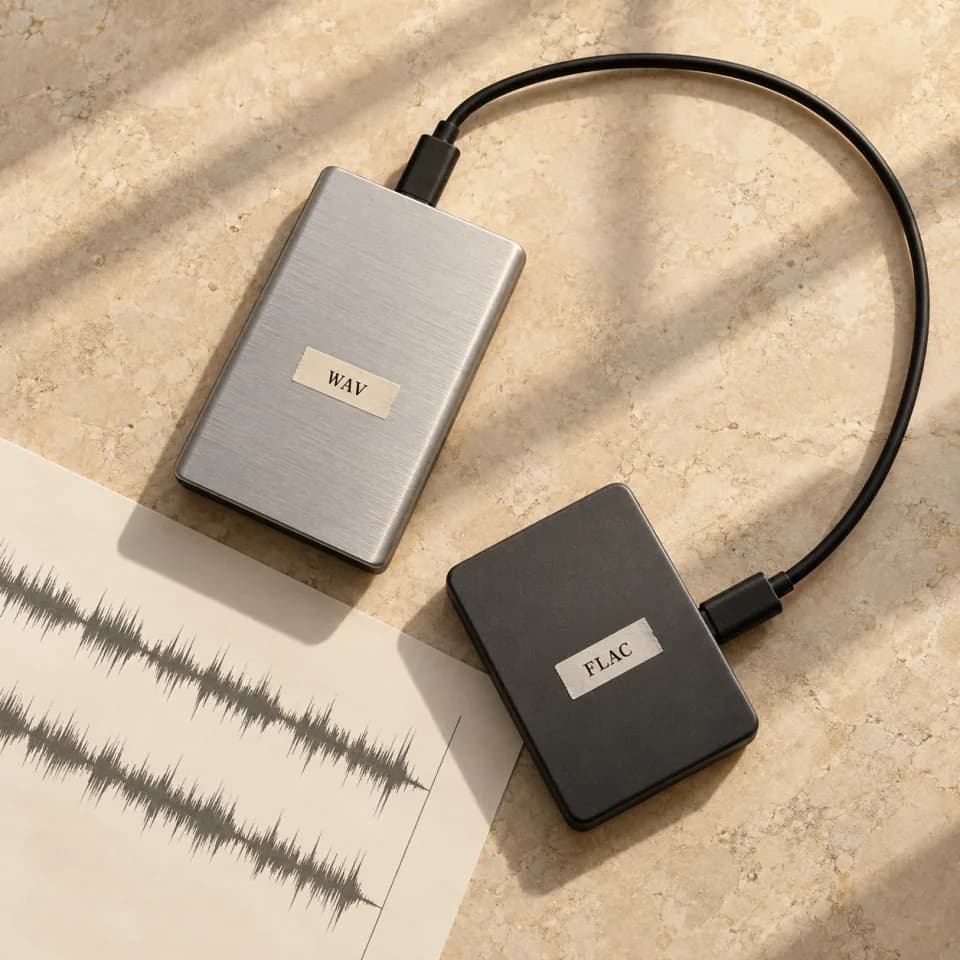
Choisissez WAV pour sa large compatibilité avec les logiciels de montage, ou FLAC pour réduire l’espace occupé grâce à la compression sans perte. Tous deux évitent un nouvel encodage avec perte, mais ne restaurent pas les détails déjà supprimés d’un MP3 ou d’une autre source compressée.

Découvrir l’amélioration audioWAV pour le montageFLAC pour le stockage
MODE D’EMPLOI

Comment préparer la sortie audio

Choisissez une source, puis adaptez les caractéristiques de sortie à votre méthode de travail.

Découvrir l’amélioration audio
  1. Ajoutez une source

    Importez un fichier audio de 100 MB maximum ou choisissez une chanson de votre bibliothèque.

  2. Réglez la sortie

    Choisissez la fréquence d’échantillonnage, WAV ou FLAC et une profondeur de bits compatible.

  3. Améliorez et téléchargez

    Lancez le traitement, puis écoutez ou téléchargez le résultat dans History. La source reste intacte.

Explore More Tools

Allez plus loin avec votre morceau

Créez un morceau, affinez le son, isolez les voix ou transformez-le en clip musical. Trouvez l’outil adapté à votre prochaine étape.

Audio Converter

Explore audio formats. The conversion workspace is coming soon.

AI Mastering

Explore the finishing stage for a balanced, polished track.

Audio Mixer

Organize audio tracks and check their individual playback levels.

Audio Editor

Trim, process, and export your audio in the browser.

Audio Cutter

Select and preview precise clips from your songs.

AI Music Extender

Add a verse, bridge, or outro from a point you choose.

Questions fréquentes sur l’amélioration audio

Des réponses pratiques sur la qualité audio, les réglages de sortie et le choix du format.

L’outil supprime-t-il le bruit de fond ou l’écho ?

Non. Cet espace se concentre sur la fréquence d’échantillonnage, la profondeur de bits et le format de sortie. Il ne propose actuellement ni réduction du bruit, ni suppression de l’écho, ni isolation de la voix. Si le bruit pose problème, nettoyez d’abord l’enregistrement avec un outil dédié.

Une fréquence d’échantillonnage plus élevée améliore-t-elle un MP3 de mauvaise qualité ?

Pas à elle seule. Augmenter la fréquence d’échantillonnage ou enregistrer un MP3 en WAV ne restaure pas les détails perdus lors de l’enregistrement ou de la compression. Utilisez la meilleure source disponible et choisissez les réglages pour votre prochain usage : un fichier plus volumineux ne garantit pas un meilleur son.

Quelle fréquence d’échantillonnage choisir ?

Celle requise par votre projet ou logiciel de destination. Les valeurs disponibles sont 48, 88.2, 96, 176.4 et 192 kHz, avec 48 kHz par défaut. Choisissez une valeur plus élevée si votre travail l’exige, pas simplement parce qu’elle est proposée.

Faut-il choisir 16 bits, 24 bits ou 32 bits flottants ?

Utilisez la profondeur requise par votre prochaine application. Le PCM 16 bits est courant pour l’écoute ; le PCM 24 bits apporte une plus grande précision numérique pour le montage. Réservez le 32 bits flottants aux traitements WAV compatibles. Changer la profondeur ne restaure pas les détails absents de la source.

WAV est-il meilleur que FLAC ?

Les deux peuvent préserver l’audio sans compression avec perte. WAV est largement pris en charge par les logiciels de montage ; FLAC stocke généralement les mêmes échantillons dans un fichier plus petit. Ici, WAV propose 16 bits, 24 bits et 32 bits flottants ; FLAC propose du PCM 16 et 24 bits.

Pourquoi le choix de FLAC modifie-t-il mon réglage 32 bits ?

L’option FLAC de cet espace prend en charge le PCM 16 et 24 bits. Si vous passez d’un WAV 32 bits flottants à FLAC, la profondeur passe à 24 bits. Conservez WAV si votre prochaine application exige du 32 bits flottants.

Quels fichiers audio puis-je utiliser ?

Choisissez un fichier local MP3, WAV, FLAC, OGG, M4A ou AAC de 100 MB maximum, ou une chanson terminée et disponible dans My songs. L’écoute locale dépend aussi de la prise en charge du codec du fichier par votre navigateur.

Puis-je télécharger l’audio amélioré ? Mon original sera-t-il modifié ?

Oui. Importez un fichier ou choisissez une chanson, réglez la sortie et lancez le traitement. Une fois terminé, écoutez ou téléchargez le résultat dans History. Un fichier distinct est créé ; l’original reste intact.

Préparez l’audio pour la prochaine étape.

Fréquence d’échantillonnage, profondeur de bits et formats sans perte.

Découvrir l’amélioration audio
