Partitura
Del sonido a una partitura clara
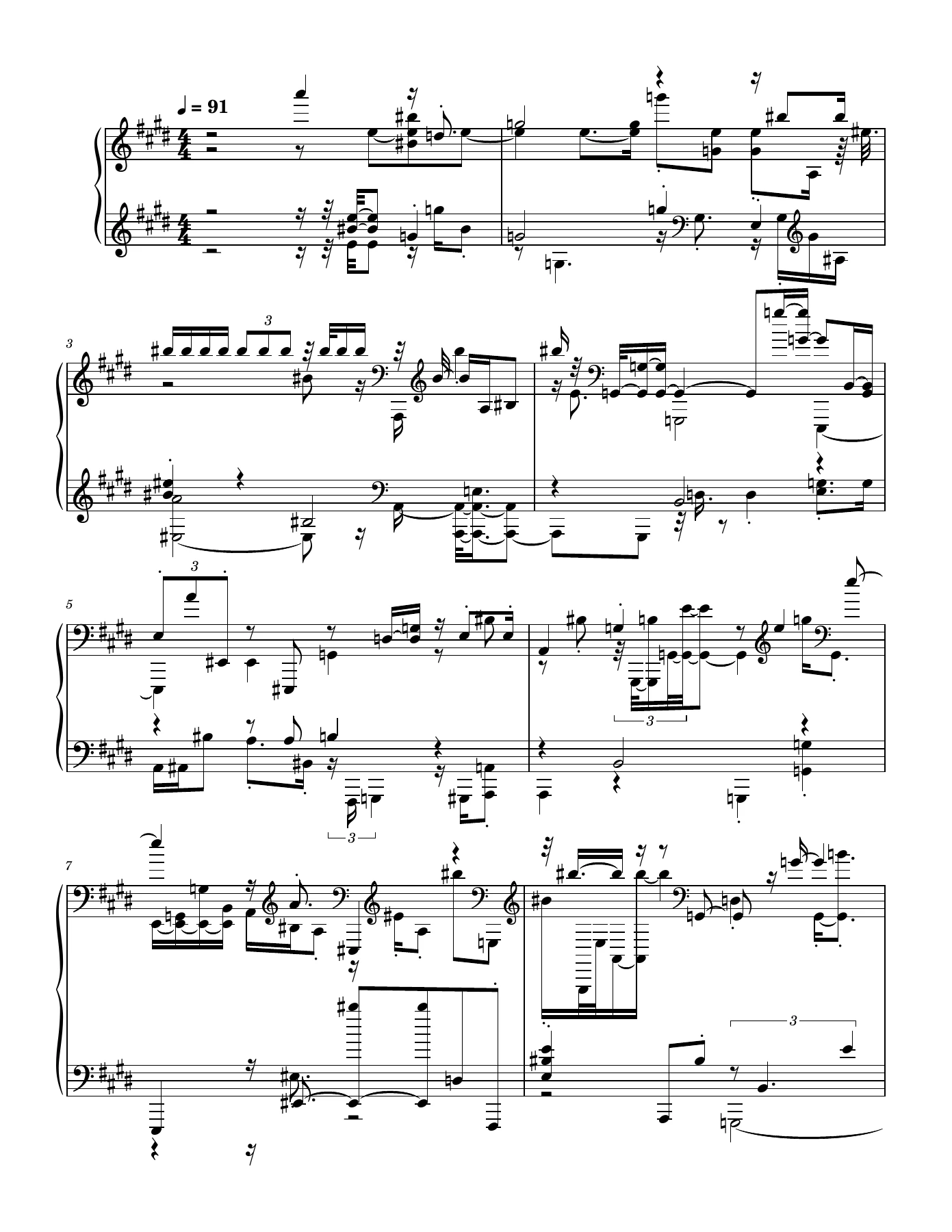
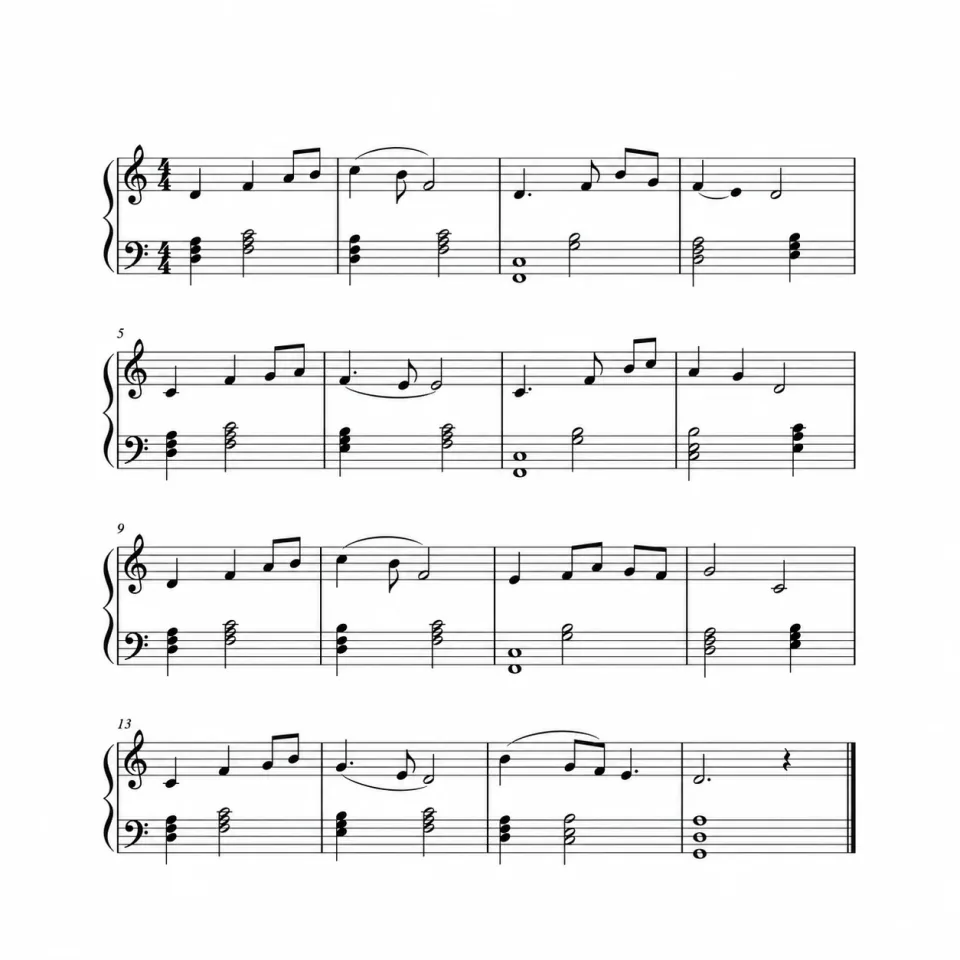
Representa notas y ritmos en el pentagrama para estudiar una melodía, preparar una interpretación o conservar una composición original por escrito.
Probar audio a partituraGrabación de audioPartituraExplora la partitura de ejemplo, sigue el piano roll interactivo y compara el audio original con la reproducción de la partitura. La transcripción de audio estará disponible próximamente.
Del sonido a una partitura clara
Representa notas y ritmos en el pentagrama para estudiar una melodía, preparar una interpretación o conservar una composición original por escrito.
Probar audio a partituraGrabación de audioPartitura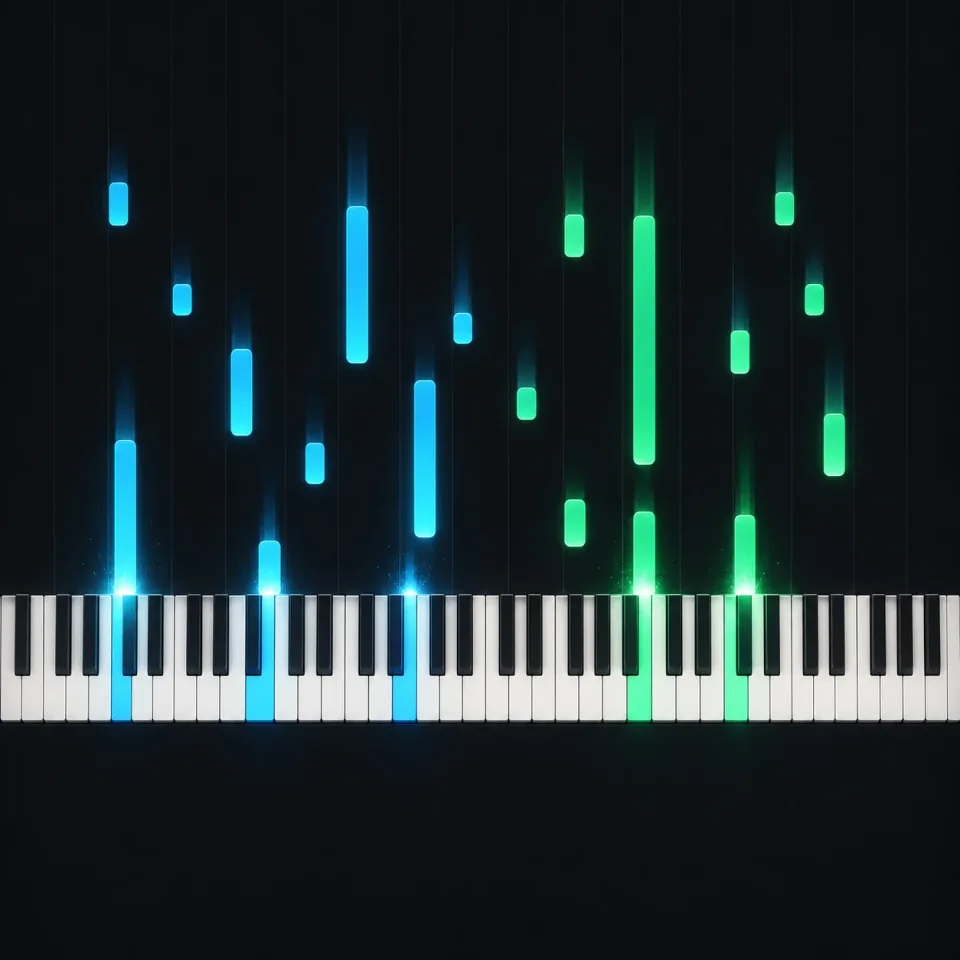
Sigue cada nota en el teclado
Observa cómo las notas caen sobre las teclas resaltadas mientras suena el ejemplo. Alterna la vista de piano y la vista dividida, y ajusta la velocidad para seguir la altura, el ritmo y la duración de las notas.
Probar audio a partituraNotas y duraciónPráctica visual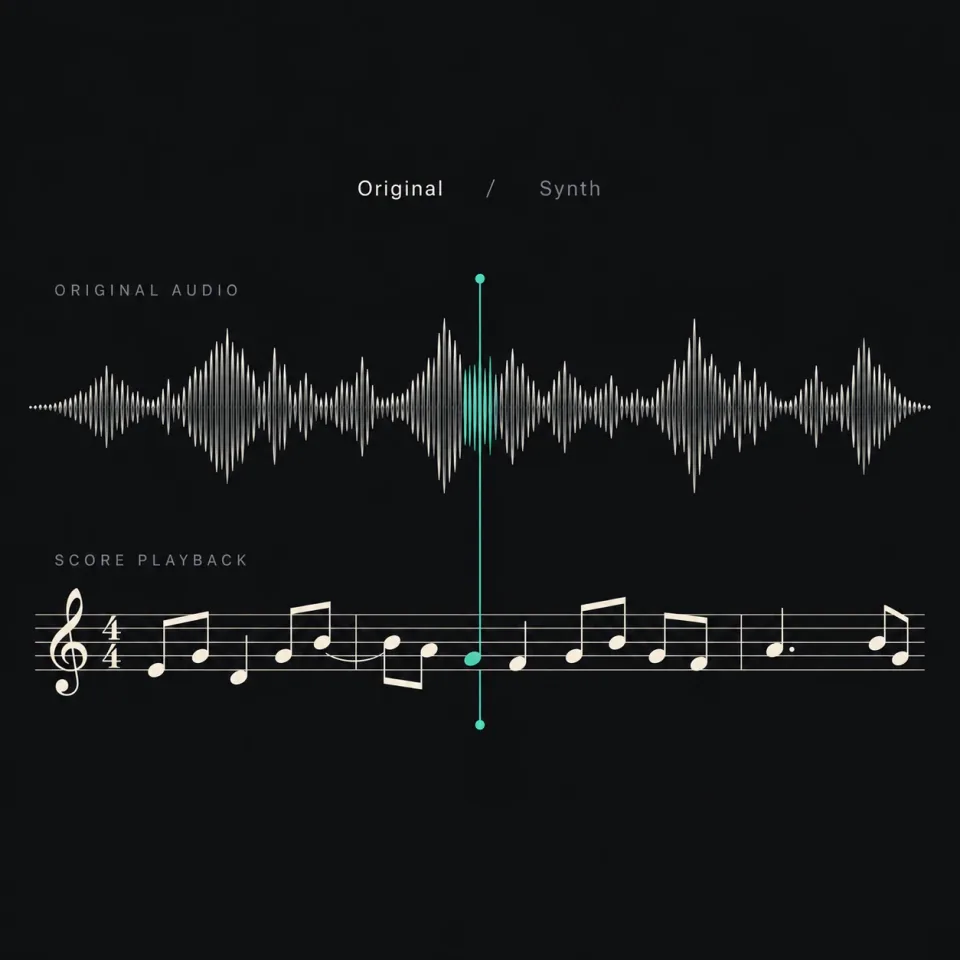
Escucha cómo coincide la partitura con la grabación
Alterna entre el audio original y la reproducción sintetizada de la partitura. Reduce la velocidad del ejemplo para comparar las alturas de las notas y los ritmos con más detalle.
Probar audio a partituraAudio originalReproducción de la partituraElige tu audio, explora la partitura de ejemplo y síguela en el reproductor. La transcripción de audio llegará pronto.
Volver al espacio de trabajoSelecciona una canción terminada en My songs o añade un archivo con Upload audio. Haz clic en Generate demo score para probar la vista previa sin gastar créditos.
Consulta las seis páginas de Feels Right. La demo actual usa este ejemplo fijo; el audio que selecciones no se sube ni se transcribe.
Abre Open score & piano para alternar entre Score, Both y Piano. Ajusta la velocidad, compara el audio original con el sonido sintetizado o descarga el PDF de ejemplo.
Create a song, shape its sound, separate vocals, or turn it into a music video. Find the right tool for your next step.
Qué puedes probar ahora, qué archivos usar y cómo revisar, practicar o imprimir la partitura.
Todavía no. Generate demo score siempre abre las seis páginas del ejemplo Feels Right, aunque elijas otra canción. Puedes probar el visor y el piano, pero el audio seleccionado no se sube ni se transcribe.
La demo actual no consume créditos. Puedes ver y reproducir el ejemplo y descargar su PDF tras generar un resultado de demo. Es una muestra fija, no una transcripción gratuita de tu canción.
Aquí no se admiten enlaces de YouTube. Elige una canción terminada en My songs o un archivo local MP3, WAV, M4A, FLAC, WEBM, OGG o AAC de hasta 250 MB. Por ahora, elegir un archivo solo permite probar el flujo de la demo.
Esta demo no separa instrumentos. Para transcribir, conviene partir de una pista de piano o melodía aislada: las voces, la batería y otros instrumentos superpuestos dificultan identificar las notas. Una grabación de toda la banda no equivale a un arreglo listo para piano.
Un móvil puede bastar para preparar una grabación clara. Graba un solo instrumento en un lugar tranquilo, evita la saturación y la reverberación añadida y mantén un tempo estable. Escucha después si cada nota se distingue. La demo actual no analiza la calidad del audio.
En el reproductor de ejemplo, alterna Original audio y Score audio, baja a 0.5× o 0.75× y compara unos pocos compases cada vez. Busca notas ausentes o sobrantes y entradas o finales adelantados. Todavía no puedes editar las notas en este espacio de trabajo.
Cuando termine Generate demo score, usa Download PDF en el resultado para guardar e imprimir el ejemplo Feels Right. Para editar la notación en MuseScore normalmente se usa MusicXML. Este espacio de trabajo aún no ofrece exportación MusicXML o MIDI ni editor de notas.
Sí. Abre Open score & piano y elige Piano para seguir las notas que caen y las teclas resaltadas, o Both para ver teclado y partitura juntos. Empieza a 0.5× y usa la barra de tiempo para repetir un pasaje. No se indica qué dedos usar.