Prepara tu audio para el próximo proyecto.

Elige las especificaciones que mejor se adapten a tu editor, los requisitos de entrega y tus necesidades de almacenamiento. Ajusta la frecuencia de muestreo, la profundidad de bits y un formato sin pérdida; después, procesa y descarga el audio.Ajusta la frecuencia de muestreo y la profundidad de bits y exporta en WAV o FLAC.

Adapta el audio a tu proyecto
FRECUENCIA DE MUESTREO

Adapta el audio a tu proyecto

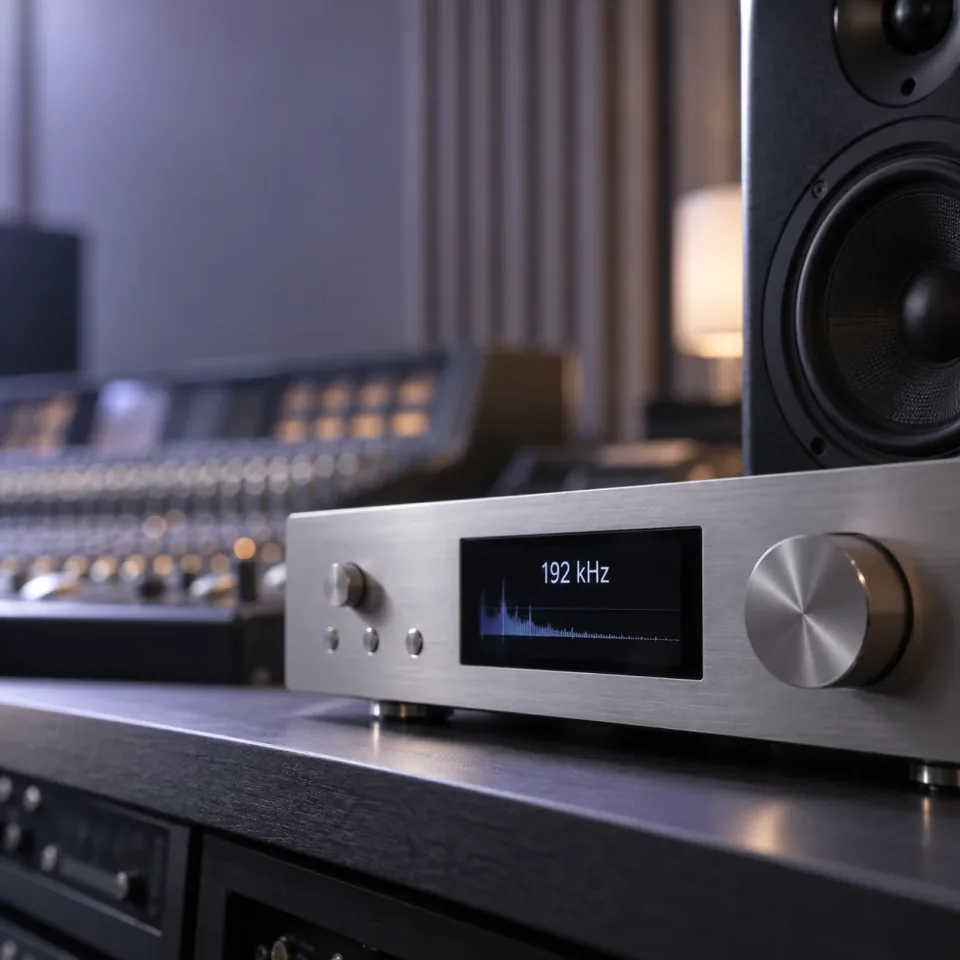
¿Vas a usar una grabación en una nueva sesión de edición? Elige una frecuencia de muestreo entre 48 y 192 kHz según los requisitos del próximo proyecto. Conserva el original como referencia para decidir qué especificaciones necesitas.

Explorar la mejora de audio48–192 kHzAjustes para tu proyecto
Elige la precisión para tu próxima edición
PROFUNDIDAD DE BITS

Elige la precisión para tu próxima edición

Usa PCM de 16 o 24 bits en WAV y FLAC, o 32 bits en coma flotante en flujos de trabajo WAV compatibles. Ajusta la profundidad de bits al software y al formato de entrega; un número mayor no corrige una grabación de mala calidad.

Explorar la mejora de audioPCM de 16 / 24 bitsWAV de 32 bits en coma flotante
Prepara un archivo sin pérdida para editar o guardar
WAV Y FLAC

Prepara un archivo sin pérdida para editar o guardar

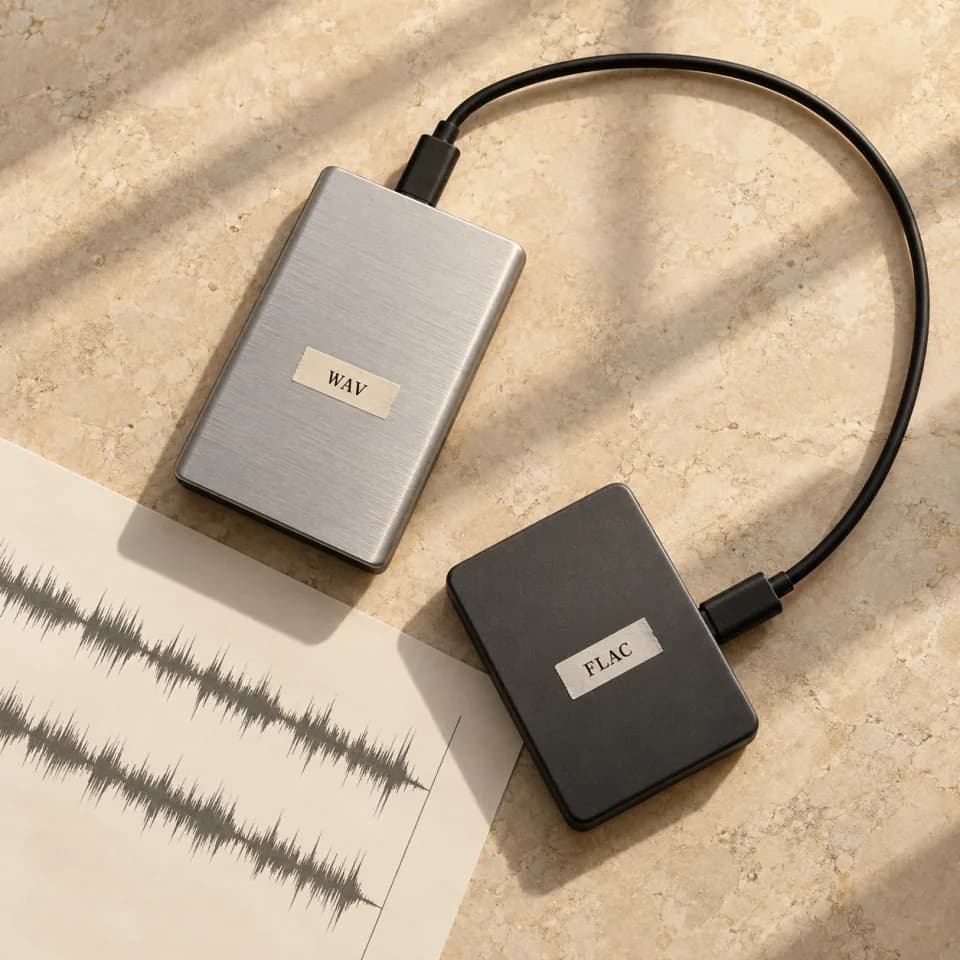
Elige WAV para un archivo de edición ampliamente compatible o FLAC para ahorrar espacio con compresión sin pérdida. Ambos evitan otra conversión con pérdida, pero no recuperan los detalles que un MP3 u otra fuente comprimida ya haya descartado.

Explorar la mejora de audioWAV para editarFLAC para guardar
CÓMO FUNCIONA

Cómo preparar la salida de audio

Elige una fuente y ajusta las especificaciones de salida a tu flujo de trabajo.

Explorar la mejora de audio
  1. Añade una fuente

    Sube un audio de hasta 100 MB o elige una canción de tu biblioteca.

  2. Configura la salida

    Selecciona una frecuencia de muestreo, WAV o FLAC y una profundidad de bits compatible.

  3. Mejora y descarga

    Inicia el procesamiento y reproduce o descarga el resultado desde History. El audio de origen no cambia.

Explore More Tools

Sigue dando forma a tu canción

Crea una canción, ajusta su sonido, separa las voces o conviértela en un video musical. Encuentra la herramienta que necesitas para dar el siguiente paso.

Audio Converter

Explore audio formats. The conversion workspace is coming soon.

AI Mastering

Explore the finishing stage for a balanced, polished track.

Audio Mixer

Organize audio tracks and check their individual playback levels.

Audio Editor

Trim, process, and export your audio in the browser.

Audio Cutter

Select and preview precise clips from your songs.

AI Music Extender

Add a verse, bridge, or outro from a point you choose.

Preguntas frecuentes sobre la mejora de audio

Respuestas prácticas sobre la calidad del audio, los ajustes de salida y la elección del formato.

¿Elimina el ruido de fondo o el eco?

No. Esta herramienta se centra en la frecuencia de muestreo, la profundidad de bits y el formato de salida. Por ahora no ofrece reducción de ruido, eliminación de eco ni aislamiento de voz. Si el problema es el ruido, limpia la grabación con una herramienta específica antes de preparar la salida.

¿Una frecuencia de muestreo mayor mejora un MP3 de baja calidad?

Por sí sola, no. Aumentar la frecuencia de muestreo o guardar un MP3 como WAV no recupera detalles perdidos durante la grabación o la compresión. Usa la mejor fuente disponible y elige los ajustes según tu próximo proceso; un archivo más grande no garantiza mejor sonido.

¿Qué frecuencia de muestreo debo elegir?

La que requiera tu proyecto o editor de destino. Puedes elegir 48, 88.2, 96, 176.4 o 192 kHz; el valor predeterminado es 48 kHz. Usa una frecuencia mayor cuando tu flujo de trabajo lo necesite, no simplemente porque esté disponible.

¿Debo elegir 16 bits, 24 bits o 32 bits en coma flotante?

Usa la profundidad de bits que necesite tu próxima aplicación. PCM de 16 bits es habitual para reproducir audio; PCM de 24 bits ofrece mayor precisión numérica para editarlo. Elige 32 bits en coma flotante solo para un flujo WAV compatible. Cambiar la profundidad no recupera los detalles que faltan en la fuente.

¿WAV es mejor que FLAC?

Ambos pueden conservar audio sin compresión con pérdida. WAV tiene amplia compatibilidad con los editores, mientras que FLAC suele guardar las mismas muestras en un archivo más pequeño. Aquí WAV admite 16 bits, 24 bits y 32 bits en coma flotante; FLAC admite PCM de 16 y 24 bits.

¿Por qué al elegir FLAC cambia mi ajuste de 32 bits?

Esta herramienta ofrece FLAC en PCM de 16 y 24 bits. Si pasas de WAV de 32 bits en coma flotante a FLAC, la profundidad cambia a 24 bits. Mantén WAV si tu próxima aplicación requiere específicamente 32 bits en coma flotante.

¿Qué archivos de audio puedo usar?

Elige un archivo local MP3, WAV, FLAC, OGG, M4A o AAC de hasta 100 MB, o una canción disponible y terminada de My songs. Para escuchar la vista previa local, tu navegador también debe admitir el códec del archivo.

¿Puedo descargar el audio mejorado? ¿Cambiará el original?

Sí. Sube un archivo o selecciona una canción, configura la salida e inicia el procesamiento. Cuando termine, reproduce o descarga el resultado desde History. Se crea un archivo independiente y el original no cambia.

Prepara el audio para tu próximo paso.

Frecuencia de muestreo, profundidad de bits y formatos sin pérdida.

Explorar la mejora de audio
