Elige el formato adecuado para tu próximo paso.

Un archivo más pequeño para compartir, un WAV para tu editor o un audio que tu reproductor pueda abrir. Convierte tus archivos entre seis formatos de salida en un mismo espacio de trabajo.Convierte tu audio entre seis formatos de salida y descarga los resultados.

Archivos más ligeros para compartir a diario
01

Archivos más ligeros para compartir a diario

Las grabaciones WAV grandes pueden ser difíciles de enviar. MP3 y AAC permiten crear copias más pequeñas para compartir y escuchar, con un equilibrio entre la compresión y la conservación de los detalles del sonido.

Probar conversor de audioConversor de audio gratis
El archivo de origen adecuado para tu próxima edición
02

El archivo de origen adecuado para tu próxima edición

WAV es útil para editar, mientras que FLAC guarda el audio con compresión sin pérdida. Parte del archivo de mayor calidad que tengas: convertir un MP3 a cualquiera de estos formatos no recupera los detalles que ya se perdieron.

Probar conversor de audioConversor de audio gratis

Audio compatible con tu reproductor
03

Audio compatible con tu reproductor

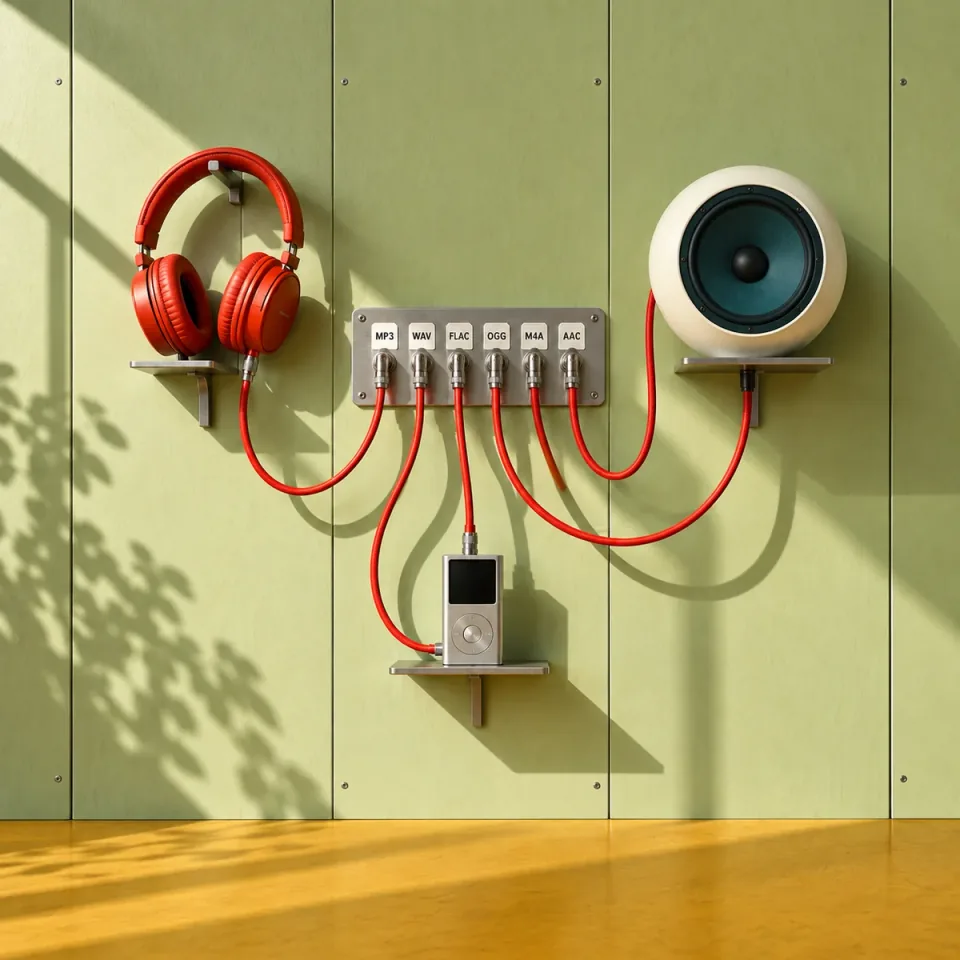
Comprueba qué formatos admite la aplicación de destino y elige entre MP3, WAV, FLAC, OGG, M4A y AAC. Puedes aplicar un formato de salida a todos los archivos preparados o elegir uno distinto para cada archivo.

Probar conversor de audioConversor de audio gratis
Conversor de audio gratis

Cómo preparar una conversión de audio

Convierte y descarga · Hasta 10 archivos por lote.

Probar conversor de audio
  1. Elige un archivo de audio

    Elige una canción de My Songs o añade audio de tu dispositivo. Puedes preparar hasta 10 archivos; cada archivo local debe tener un tamaño máximo de 100 MB.

  2. Elige un formato de salida

    Configura un formato predeterminado o elige MP3, WAV, FLAC, OGG, M4A o AAC para cada archivo en Files.

  3. Revisa y descarga

    Haz clic en Convert y después escucha y descarga los resultados en History. Cada archivo de entrada y de salida debe tener un tamaño máximo de 100 MB.

Explore More Tools

Sigue dando forma a tu canción

Crea una canción, ajusta su sonido, separa las voces o conviértela en un video musical. Encuentra la herramienta que necesitas para dar el siguiente paso.

Audio Enhancer

Prepare WAV or FLAC audio with your chosen sample rate and bit depth.

Audio Cutter

Select and preview precise clips from your songs.

Audio Mixer

Organize audio tracks and check their individual playback levels.

Audio Editor

Trim, process, and export your audio in the browser.

AI Mastering

Explore the finishing stage for a balanced, polished track.

AI Music Extender

Add a verse, bridge, or outro from a point you choose.

Preguntas frecuentes sobre el conversor de audio

Convierte y descarga · Hasta 10 archivos por lote.

¿Qué formatos puedo elegir? ¿Ya puedo convertir archivos?

Sí. Elige MP3, WAV, FLAC, OGG, M4A o AAC, haz clic en Convert y descarga los resultados desde History. Cada archivo de entrada y de salida debe tener un tamaño máximo de 100 MB.

¿Debería elegir MP3, WAV o FLAC?

MP3 ofrece amplia compatibilidad de reproducción y archivos más pequeños para compartir. WAV es habitual en la edición de audio. FLAC utiliza compresión sin pérdida y suele ocupar menos espacio que WAV sin comprimir, pero comprueba que la aplicación de destino lo admita. Conserva el archivo original de mayor calidad para futuras ediciones.

¿Convertir MP3 a WAV o FLAC mejora la calidad del sonido?

No. WAV y FLAC no pueden recuperar los detalles eliminados por la compresión MP3. La conversión puede cumplir los requisitos de formato de un editor, pero no hará que el audio original suene más claro. Si dispones de la grabación original o de un archivo sin pérdida, úsalo como punto de partida.

¿Por qué puede aumentar el tamaño de un archivo convertido y cómo puedo reducirlo?

WAV sin comprimir guarda más datos que MP3, por lo que convertir a WAV puede aumentar el tamaño del archivo sin mejorar el sonido. MP3 o AAC suelen ser más adecuados para crear una copia pequeña para compartir. El tamaño también depende de la duración y de la configuración de codificación; este espacio de trabajo no permite ajustar la tasa de bits por ahora.

¿Puedo preparar varios archivos con formatos de salida distintos?

Sí. Añade hasta 10 archivos y elige un formato distinto para cada uno o aplica el mismo a todos. Cada archivo se convierte por separado; los resultados correctos siguen disponibles aunque falle la conversión de otro archivo.

¿Por qué mi aplicación no reproduce un archivo M4A u OGG?

La extensión del archivo no garantiza la compatibilidad. M4A y OGG son contenedores y la aplicación también debe admitir el códec de audio que contienen. Comprueba qué formatos y códecs admite la aplicación. Cambiar la extensión a .mp3 no convierte el archivo.

¿La conversión de formato puede recortar el audio o quitar partes que no quiero?

No. La conversión de formato cambia cómo se guarda el audio, no qué partes de la grabación se incluyen. Usa Audio Cutter para seleccionar y escuchar fragmentos más cortos. La exportación de Audio Cutter también está pendiente de lanzamiento, por lo que aún no permite descargar un archivo recortado.

Conversor de audio online gratis

MP3, WAV, FLAC y más.

Probar conversor de audio